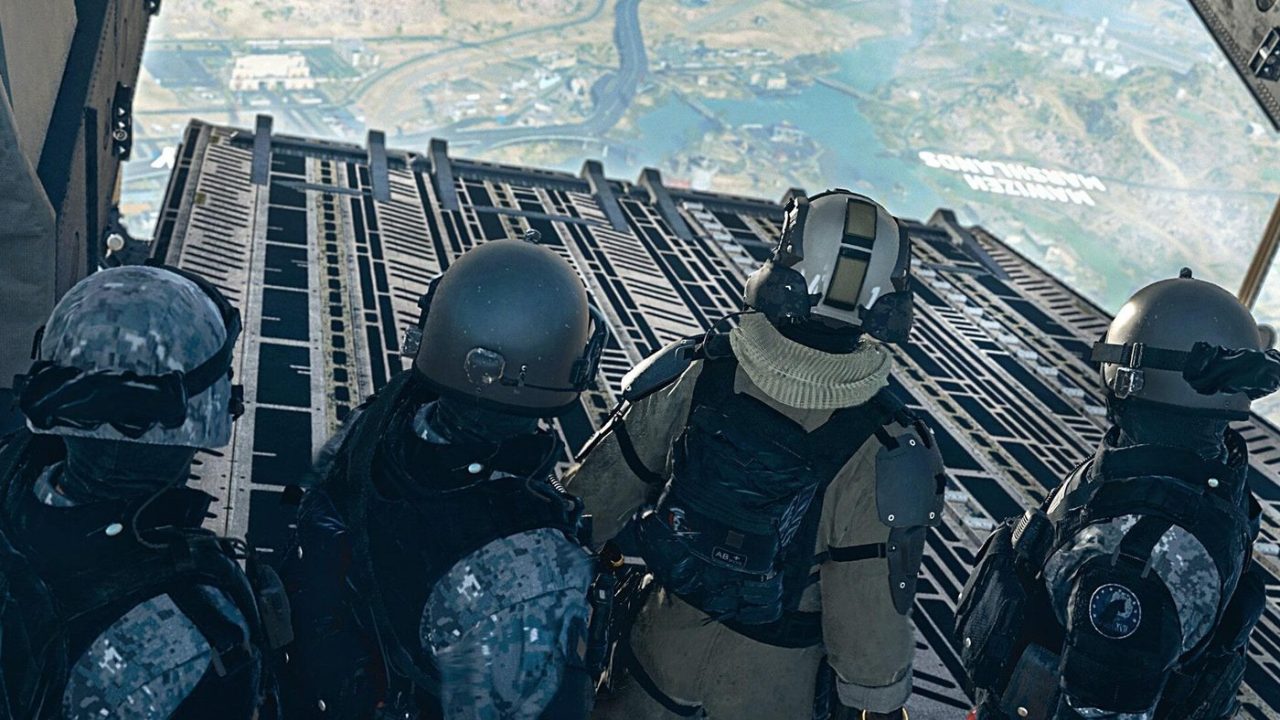
На старте Call of Duty: Warzone 2.0 игроки столкнулись с вылетами, зависаниями, низкой частотой кадров, ошибками серверов и проблемами с запуском. Игра может закрываться при отдельных настройках графики или отказываться работать на некоторых компьютерах. Начать поиск причины стоит с проверки системных требований: разработчики подготовили четыре уровня конфигураций для разных разрешений и показателей FPS.
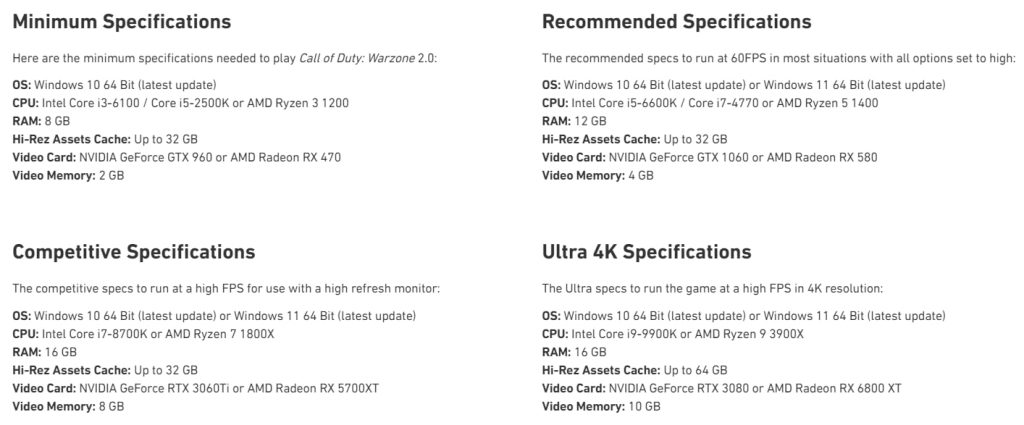
Минимальная конфигурация для 1080p и 60 FPS
Этот вариант рассчитан на низкий пресет графики. Потребуются:
- Операционная система: Windows 10, только 64-битная версия;
- Процессор: Intel Core i3-6100, i5-2500K или AMD Ryzen 3 1200;
- Видеокарта: NVIDIA GeForce GTX 960 или AMD Radeon RX 470;
- Видеопамять: 2 Гбайт;
- Оперативная память: 8 гигабайт.
Рекомендуемые характеристики
Для разрешения 1080p при 60 FPS и высокого пресета нужна следующая система:
- Операционная система: Windows 11 x64;
- Процессор: Intel Core i5-6600K, i7-4770 или AMD Ryzen 5 1400;
- Видеокарта: NVIDIA GeForce GTX 1060 или AMD Radeon RX 580;
- Видеопамять: 4 Гбайт;
- Оперативная память: 12 гигабайт.
Компьютер для соревновательной игры
Если цель — получить больше 100 FPS в 1080p на высоких настройках, ориентируйтесь на такие компоненты:
- Операционная система: Windows 11 x64;
- Процессор: Intel Core i7-8700K или AMD Ryzen 1800X;
- Видеокарта: NVIDIA GeForce RTX 3060 Ti или AMD Radeon RX 5700 XT;
- Видеопамять: 8 Гбайт;
- Оперативная память: 16 гигабайт.
Ультра-спецификации для 4K
Высокий пресет в разрешении 4K при 60 FPS потребует наиболее мощной конфигурации:
- Операционная система: Windows 11 x64;
- Процессор: Intel Core i7-9900K или AMD Ryzen 9 3900X;
- Видеокарта: NVIDIA GeForce RTX 3080 или AMD Radeon RX 6800 XT;
- Видеопамять: 10 Гбайт;
- Оперативная память: 16 гигабайт.
Практические тесты на разных конфигурациях и в различных разрешениях показывают, что заявленные параметры достаточно близки к реальным требованиям игры.
Игра не запускается на Windows 7
Call of Duty: Warzone 2.0 требует операционную систему не старше Windows 10, поэтому на Windows 7 запуск не поддерживается.
Если на компьютере установлена Windows 10, но игра всё равно не открывается, загрузите и установите все доступные обновления системы.
Шейдеры не загружаются при старте
Проверьте свободное место на диске, где находится игра. После установки должно оставаться минимум 50 гигабайт — при нехватке пространства компиляция шейдеров может не начаться.
Вылеты без сообщения об ошибке
Причиной нередко становятся повреждённые файлы. В Battle.net восстановление запускается так:
- Откройте приложение Battle.net.
- В меню слева выберите Call of Duty: Warzone 2.0.
- Раскройте меню «Настройки» в правой верхней части окна, нажав ЛКМ.
- Перейдите к команде «Проверка и восстановление».
- В следующем окне выберите «Начать проверку» и дождитесь окончания процедуры.
В Steam порядок действий другой:
- Запустите Steam и откройте вкладку «Библиотека».
- В списке слева найдите Call of Duty: Warzone 2.0, нажмите по игре ПКМ и выберите свойства.
- Откройте раздел «Локальные файлы», затем запустите «Проверить целостность файлов игры».
- Не закрывайте окно, пока проверка не завершится.
При повторных вылетах попробуйте убрать NVIDIA Reflex в настройках графики.
Ошибки 0x0c000142 и 0x0c000005
Для восстановления системных компонентов нажмите Windows + R, впишите в появившееся поле «sfc /scannow» без кавычек и запустите проверку. После её окончания перезагрузите компьютер.
Ошибки 0xc000007b и 0x887A0005 Fix
Обновите драйверы NVIDIA либо установите их заново. Выберите чистую установку, чтобы удалить проблемные параметры. Если это не помогло, попробуйте версию драйвера постарше.
Сообщение «Недостаточно памяти»
Компьютеру может не хватать оперативной памяти. Оптимальное решение — расширить её объём хотя бы до 8 гигабайт. Увеличение файла подкачки, скорее всего, результата не даст. Перед запуском игры закройте браузер, особенно если в нём открыто много вкладок.
Вылет с кодом 0x0000005(0) или 0x00001338
Закройте игру, удалите папку C:Users («Пользователи»)ИмяПользователяDocuments («Документы»)Call of Dutyplayers, а затем перезагрузите компьютер. После запуска Warzone 2.0 файлы каталога создадутся заново.
Игра не соединяется с сервером
Причиной могут быть высокая нагрузка на серверы или технические работы. Подождите некоторое время и попробуйте войти снова — в отдельных случаях помогает повторная попытка на следующий день. Если проблема сохраняется, проверьте текущий статус серверов.
Разрешение сбивается, а изображение не помещается на экране
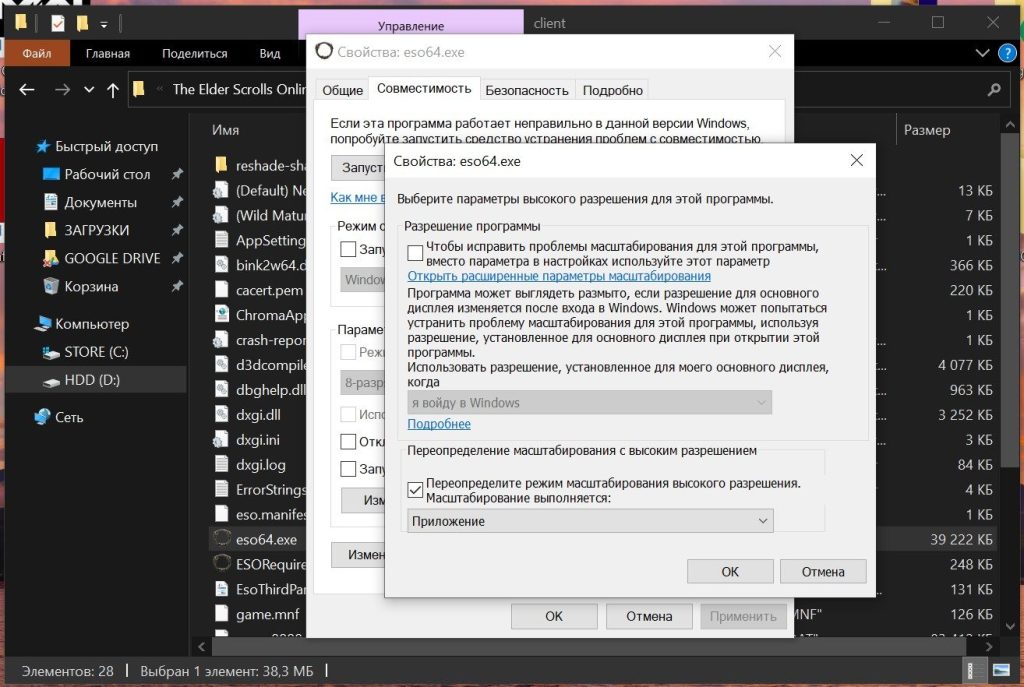
Проблема иногда связана с масштабированием интерфейса Windows. Исправьте параметры запуска так:
- Откройте папку с игрой и найдите файл
cod.exe. - Щёлкните по нему правой кнопкой мыши, выберите «Свойства», затем перейдите на вкладку «Совместимость».
- Нажмите «Изменить параметры высокого DPI».
- Включите пункт «Переопределите режим масштабирования…» и установите для него вариант «Приложение».
Лаги, фризы и графические артефакты
Сначала сопоставьте конфигурацию компьютера с системными требованиями Call of Duty: Warzone 2.0. Подробные варианты сборок приведены выше, в разделе «Какой компьютер нужен для Call of Duty: Warzone 2.0».
Обновите драйвер видеокарты
Свежий драйвер нередко устраняет вылеты, рывки изображения и нестабильную частоту кадров. Загружайте его только с сайта производителя графического адаптера.
NVIDIA GeForce
- Откройте страницу NVIDIA GeForce.
- Сайт определит совместимый драйвер автоматически. Нажмите «Поиск».
- Выберите «Загрузить сейчас» и дождитесь окончания скачивания.
- Запустите полученный установщик и выполняйте подсказки на экране.
AMD Radeon
- На странице AMD найдите блок Search for your product.
- В категории Graphics укажите модель своей видеокарты, затем нажмите «Отправить».
- На следующей странице выберите установленную версию Windows и кликните «Скачать».
- Откройте загруженный файл и завершите установку по инструкции программы.
После установки драйвера перезапустите компьютер. Без перезагрузки изменения могут не вступить в силу корректно.
Назначьте видеокарте максимальную производительность
NVIDIA GeForce
- Кликните ПКМ по рабочему столу и откройте «Панель управления NVIDIA».
- Слева перейдите в «Управление параметрами 3D».
- Откройте «Программные настройки».
- В первом списке выберите Call of Duty: Modern Warfare 2 (2022). Если приложения нет, добавьте его кнопкой рядом.
- Ниже найдите «Режим управления электропитанием» и задайте вариант «Предпочтителен режим максимальной производительности».
AMD Radeon и процессоры AMD
- Откройте «Настройки Radeon» через меню ПКМ на рабочем столе.
- Зайдите в раздел «Система».
- В пункте «Переключаемая графика» назначьте дискретную видеокарту основной с режимом «максимальной производительности».
- Подтвердите выбор кнопкой «Принять».
Проверьте Reflex, DLSS и шейдеры
При высокой нагрузке на процессор отключите NVIDIA Reflex: отклик управления немного ухудшится, зато CPU станет легче. NVIDIA DLSS можно выключить при графических артефактах, но частота кадров снизится. Если фризы начались после первого запуска, повторно запустите оптимизацию шейдеров — особенно если раньше игра была открыта до завершения этого процесса.
Настройки графики для слабого компьютера
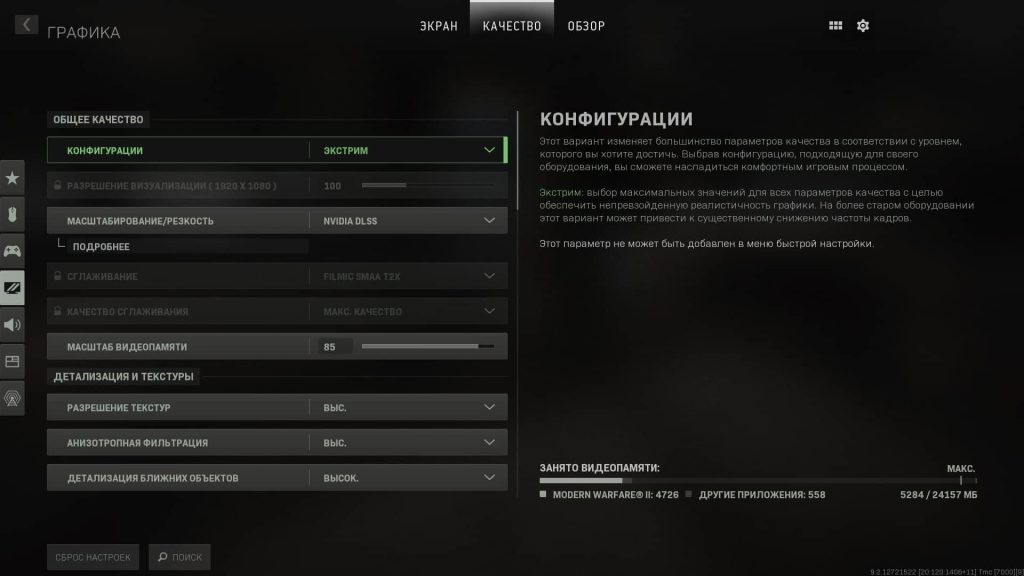
Если система лишь приближается к минимальным требованиям, начните с такого профиля. Он снижает нагрузку на видеокарту, но сохраняет родное разрешение экрана.
- Видеорежим: эксклюзивный; частота обновления — максимальная доступная (60 / 144 и др.); разрешение — родное для дисплея (1920×1080 / 2560×1440 и др.); формат экрана — автоматический.
- Динамическое разрешение: отключить. Вертикальную синхронизацию в игре выключить, а для меню включить. Ограничение кадров — 60.
- Масштабирование и резкость: FidelityFX CAS. Сглаживание SMAA T2X, его качество — обычное. Масштаб видеопамяти — 85.
- Текстуры: средние; анизотропная фильтрация — высокая. Детализацию объектов на близкой и дальней дистанции поставить на низкую, дальность прорисовки деталей сократить.
- Частицы: качество — высокое, но дополнительный параметр качества частиц — минимум. Следы от пуль и рисунки оставить включёнными.
- Шейдеры и ландшафт: шейдеры — низкое качество, тесселяцию отключить, память детализации ландшафта выставить на минимум. Отображение текстур по требованию выключить.
- Свет и тени: объёмное освещение — низкое, непрямую физическую модель отключить, подводные блики отключить. Разрешение карт теней — обычное, экранные тени и тени точечных источников — низкие; буфер локальных теней отключить, буфер теней точечных источников — низкий.
- Эффекты: освещение частиц — низкое, затенение фонового света — статика, экранные отражения и Static Reflection Quality — низкие. Динамические погодные эффекты — низкие.
- Изображение и задержка: NVIDIA Reflex, низкая задержка — отключить; глубину резкости и оба эффекта размытия выключить, кроме размытия оружия в движении — его включить. Зернистость — 0.00.
- Обзор: угол — 75; поле зрения прицела — зависимое, оружия и транспорта — широкое. Раскачку камеры от первого и третьего лица установить на минимум (50%).
Если пропадает звук в Windows 10
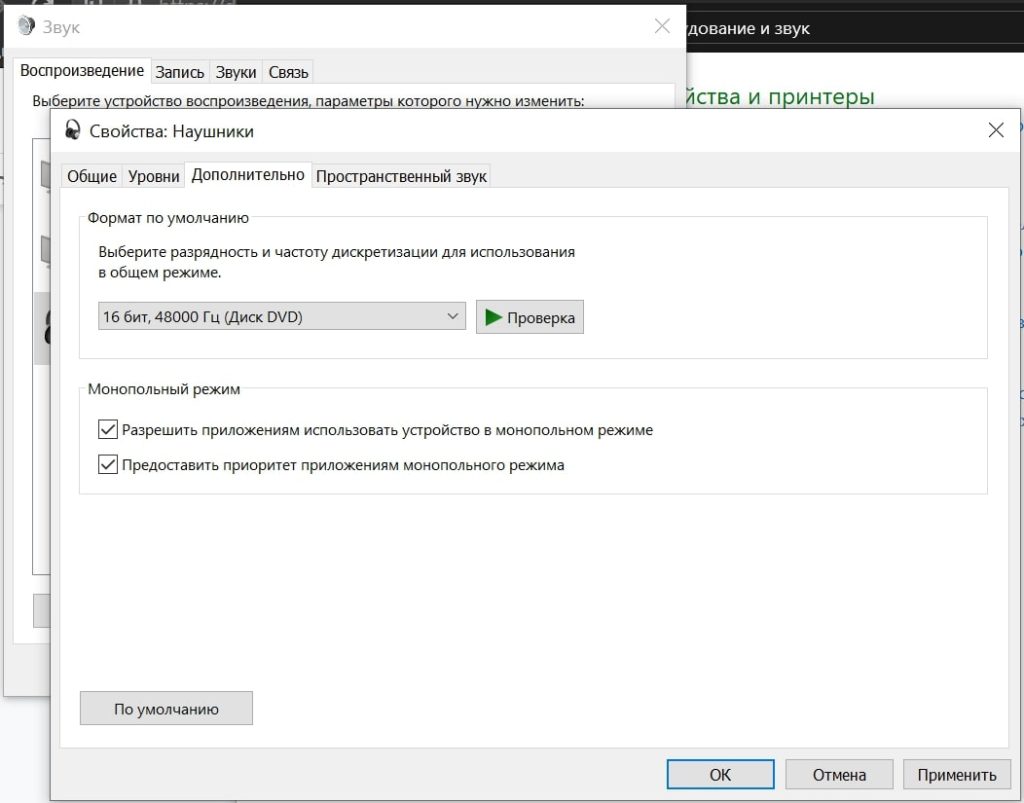
При проблемах со звуком проверьте формат используемого устройства в системе:
- Откройте панель управления Windows и перейдите к разделу «Оборудование и звук».
- Запустите настройки звука.
- В списке найдите устройство с зелёной галочкой — это вариант по умолчанию. Откройте его свойства кнопкой в нижней части окна.
- На вкладке «Дополнительно» назначьте стандартный формат «16 бит, 48000 Гц».
Зависание, чёрный экран и DXGI_ERROR_DEVICE_HUNG
Сначала исключите перегрев видеокарты: осмотрите систему охлаждения и убедитесь, что провода не мешают вращению вентиляторов. Если физическая проверка ничего не выявила, отмените разгон. Откройте MSI Afterburner и используйте кнопку Reset. Само отсутствие этой программы обычно означает, что ручной разгон видеокарты не выполнялся.


Комментарии 0