Настройки GTA 5 на PC позволяют заметно изменить качество картинки и расход ресурсов, но сами по себе не превратят старый компьютер в систему для стабильных 60 FPS. Чтобы получить максимум от имеющегося железа, начните с базовых действий, а затем отдельно настройте тени и сглаживание.
Что сделать перед настройкой графики
Сначала обновите драйвер видеокарты. Шаг кажется очевидным, однако именно о нём часто забывают. После запуска игры откройте диспетчер задач и назначьте процессу GTA 5 высокий приоритет. В том же окне найдите Launcher и завершите его работу.
- Установите свежие драйверы для своей видеокарты.
- Запустите GTA 5 и через диспетчер задач выставьте игре высокий приоритет.
- После запуска отключите Launcher в диспетчере задач.
На скорость загрузки влияет и музыкальная коллекция: чем больше собственных треков добавлено в игру, тем дольше она может запускаться.
Мягкие тени: качество против производительности
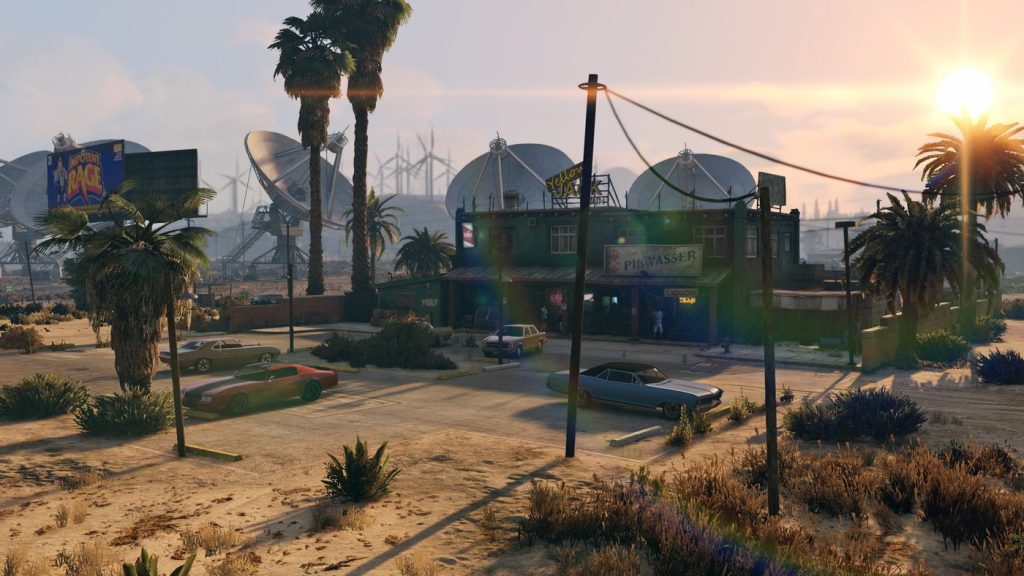
Владельцам мощных видеокарт можно выбрать NVIDIA PCSS, AMD CHS или режим Мягкие тени. Эти варианты требуют больше ресурсов, зато делают освещение убедительнее. К примеру, NVIDIA PCSS учитывает дистанцию до объекта: близкие тени выглядят чётче, а удалённые становятся мягче.
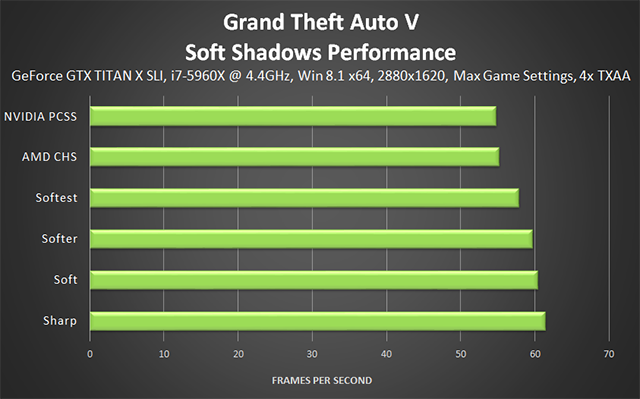
Если реалистичность не в приоритете или компьютер не располагает производительным железом, поставьте параметр на минимальный уровень. Оставлять стандартный вариант невыгодно: видеокарта продолжит тратить ресурсы, а заметной разницы с минимальной настройкой почти не будет. Выберите Softest или Sharp.
Сглаживание изображения
TXAA даёт детализацию уровня 8xMSAA при затратах, близких к 2xMSAA в режиме TXAA 2x. TXAA 4x превосходит 8xMSAA по чёткости, но требует примерно столько же ресурсов, сколько 4xMSAA.
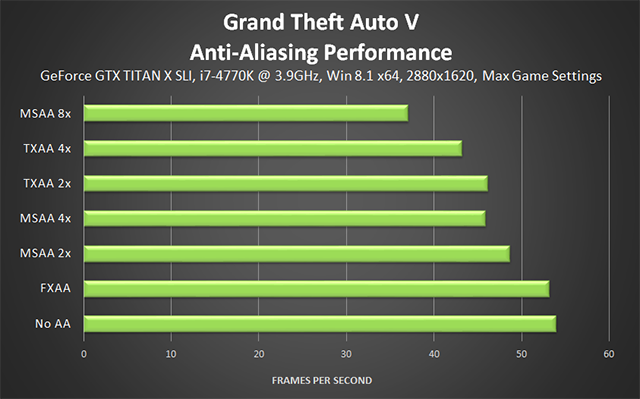
Если TXAA недоступно, MSAA лучше полностью отключить.
Если MSAA уже отключено ради производительности, не отказывайтесь от FXAA: этот режим почти не требует ресурсов, но делает изображение заметно аккуратнее. В паре вариантов «FXAA» и «AA Off» выбирайте первый.
Затенение и резкость текстур
Ambient Occlusion отвечает за мягкие затемнения в местах соприкосновения объектов. На частоту кадров настройка влияет слабо, а разница в картинке заметна не всегда, поэтому её можно включить.
Анизотропная фильтрация
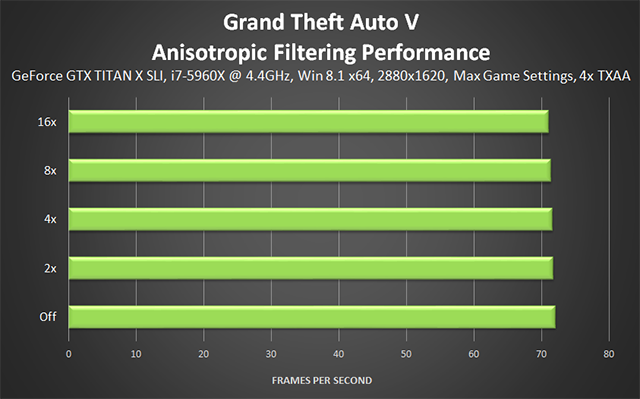
Эта опция сохраняет чёткость текстур, которые видны под углом, например дороги или поверхности, уходящей вдаль. Потери производительности обычно незначительны — ставьте х16.
Выбор DirectX
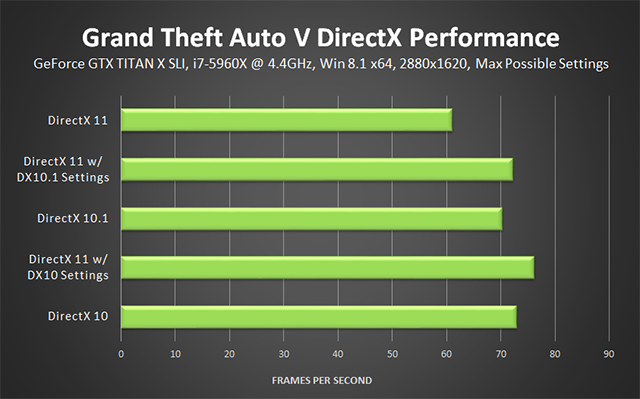
На производительном компьютере используйте DirectX 11: этот режим открывает дополнительные параметры изображения. Если система слабая, лучше остановиться на DirectX 10.
Дополнительные параметры изображения
Дальность детализации объектов
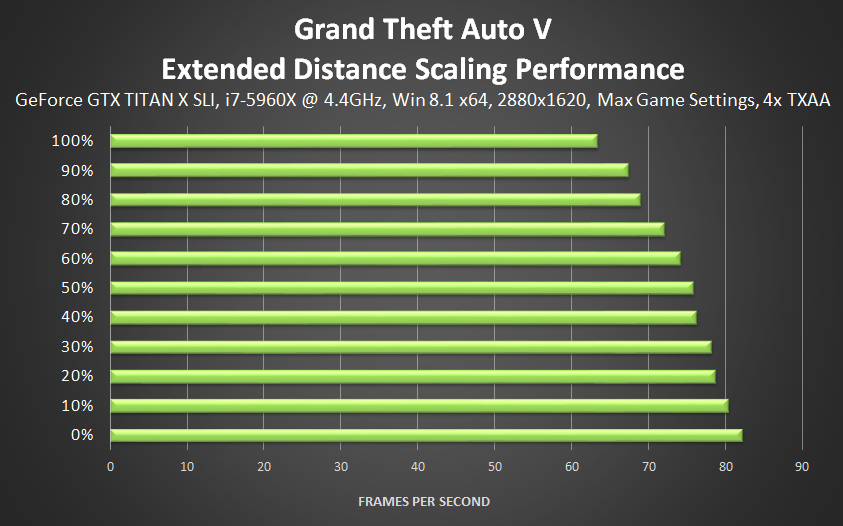
Ползунок находится во вкладке «Дополнительные настройки изображения» и управляет тем, насколько подробно выглядят удалённые объекты. Настройка может неожиданно просаживать FPS в отдельных сценах, поэтому проверяйте её не только в спокойных местах.
Качество травы
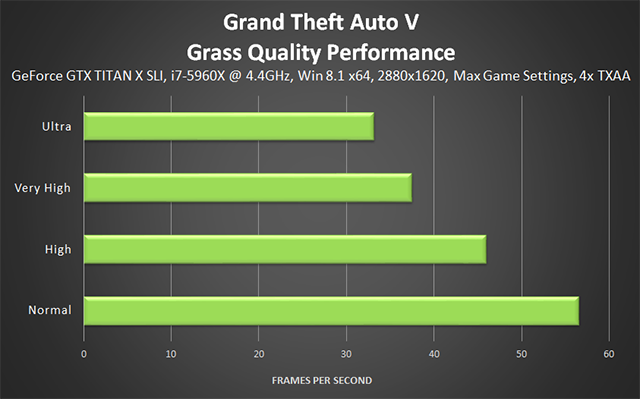
Высокие значения делают растительность гуще и детальнее, но особенно ощутимо нагружают систему за пределами города. При нехватке кадров этот параметр лучше снижать одним из первых.
Ограничение видеопамяти
Отключённая опция не позволяет превысить доступный объём видеопамяти, снижая вероятность тормозов и вылетов. При включении можно выставлять любые значения, однако это повышает риск падения производительности.
Частицы и населённость
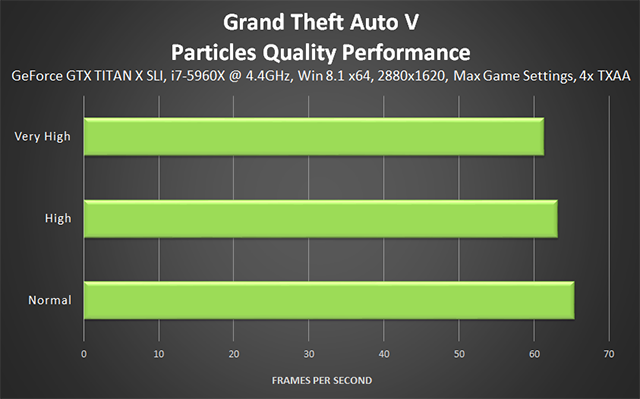
Качество частиц по-разному сказывается на FPS в разных сценах. Сравнивая настройки, присмотритесь к пламени вокруг белого грузовика слева.
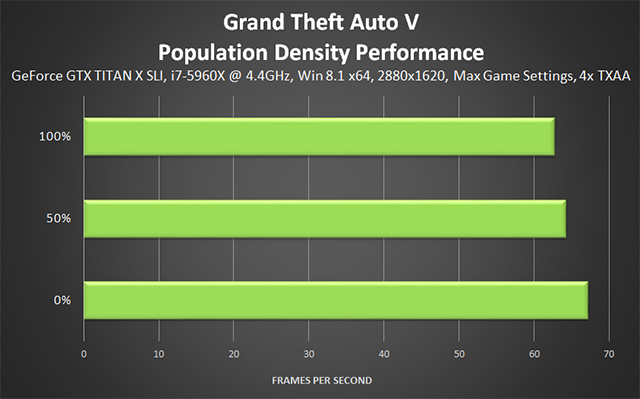
Плотность прохожих влияет на частоту кадров неодинаково — всё зависит от района. Если уличные персонажи для вас не важны, уменьшайте параметр до 0%. Разновидность населения можно, напротив, поднять на максимум: на производительность она не влияет, зато заметно меняет облик города.
Настройка спецэффектов
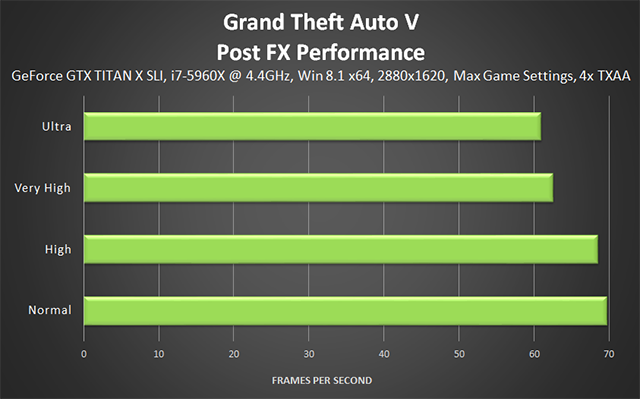
Качество пост-эффектов
Этот пункт отвечает за ряд визуальных эффектов, включая утреннюю дымку и лунное освещение. Влияние на производительность у игроков ощущается по-разному: на одной системе падение FPS заметно, на другой разница почти отсутствует. Поэтому начните с высокого значения и проверьте частоту кадров в тех сценах, где появляются эти эффекты.
Качество отражений
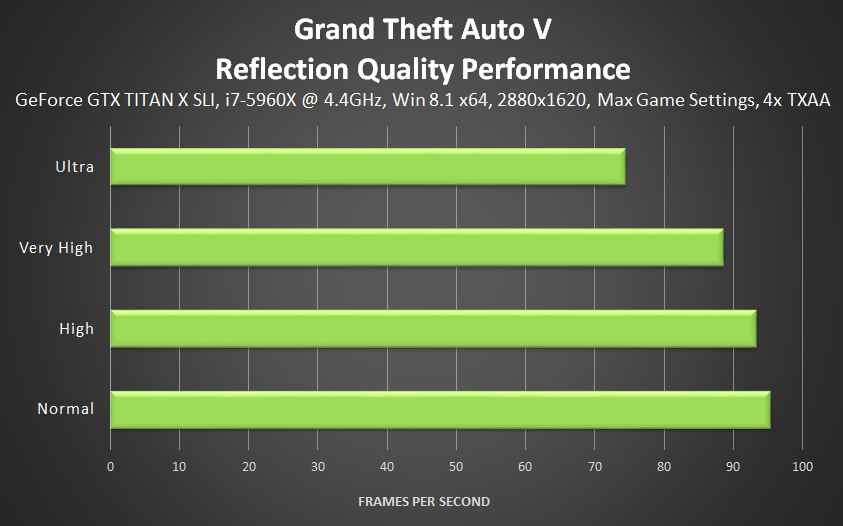
Настройка определяет, насколько подробно игра показывает блики и отражающие поверхности. Высокие значения особенно заметны на мокром асфальте и других гладких объектах, но на слабом компьютере могут ощутимо ударить по FPS. Если производительность проседает в отдельных местах, понизьте этот параметр одним из первых.
Качество шейдеров
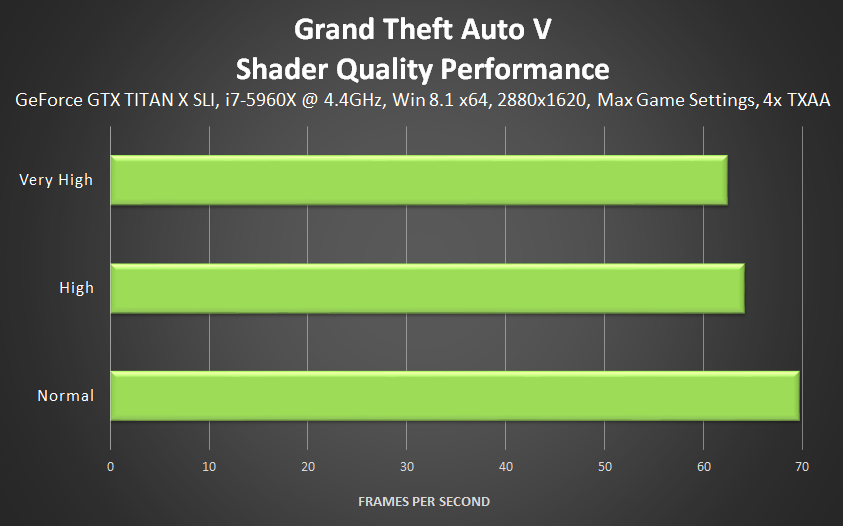
Шейдеры влияют на вид воды, скал, травы и прочих поверхностей. Понижать настройку имеет смысл только при нехватке производительности: визуальная разница заметна сильнее, чем у некоторых соседних пунктов.
Тесселяция
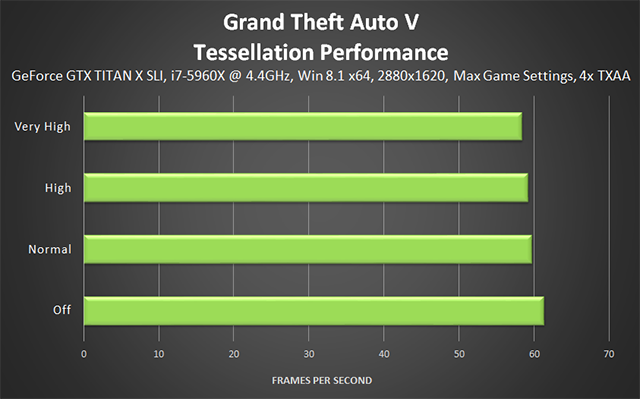
Функция добавляет объектам геометрическую детализацию. Существенной потери FPS обычно не вызывает, но изменения на экране легко пропустить. При необходимости экономии ресурсов этот пункт можно отключить.
Качество текстур
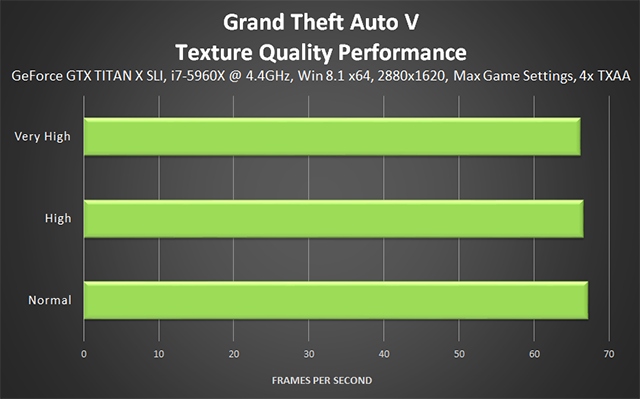
Видеокартам с памятью более 2Gb можно попробовать назначить высокое качество текстур. Если памяти меньше, такая настройка способна привести к просадкам FPS.
Качество воды
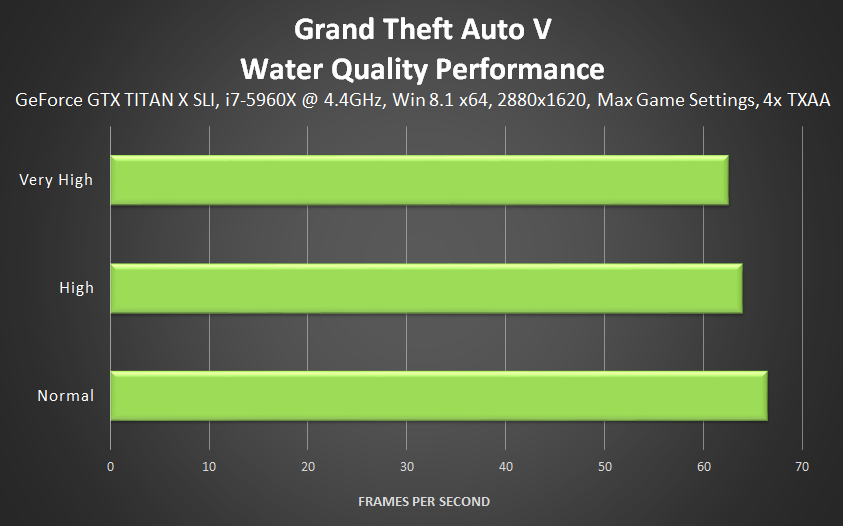
Ставьте как минимум High: переход на Very High почти не меняет картинку, зато может отнять часть производительности.


Комментарии 0