Долгий запуск, чёрный экран, ограничение частоты кадров на 60 FPS, проблемы с геймпадом и ошибки с цифровыми кодами могут испортить игру в Genshin Impact. Перед поиском конкретного решения проверьте, соответствует ли компьютер требованиям проекта: нехватка мощности нередко становится причиной нестабильной работы.
Какая система нужна для Genshin Impact
Игра не предъявляет высоких требований к процессору. Она способна задействовать до 8 потоков, но основная нагрузка приходится на 4 физических ядра. Поэтому для запуска достаточно даже старого Core i5, актуального Core i3 или AMD Ryzen 5.
Для разрешения 1080p и максимальной графики с целевыми 60 FPS подойдёт видеокарта уровня GeForce GTX 1060 либо Radeon RX 580. Официальные параметры рассчитаны на 1920×1080, поэтому для 1440p (2560×1440) и 4K (3840×2160) нужны более производительные конфигурации. Ниже — исходные требования разработчиков.
Минимальная конфигурация: 1080p при 30 FPS
- Операционная система: Windows 7/8/10, только 64-битная версия.
- Процессор: Intel Core i5 или сопоставимая модель.
- Видеокарта: NVIDIA GeForce GTX 1030.
- Оперативная память: 8 гигабайт.
Рекомендуемая конфигурация: 1080p при 60 FPS
- Операционная система: Windows 7/8/10 x64.
- Процессор: Intel Core i7 или аналогичный.
- Видеокарта: NVIDIA GeForce GTX 1060.
- Оперативная память: 16 гигабайт.
Формально Genshin Impact относится к онлайн-играм, но сюжет можно проходить в одиночку. Подключение других пользователей остаётся дополнительной возможностью, а не обязательным условием. Поэтому техническая ошибка при запуске особенно заметна: она мешает не сетевой сессии, а обычному прохождению.
Конфигурации для разрешения 1440p и 4K
Для запуска Genshin Impact в 1440p при 30 FPS потребуется Windows 10 x64, процессор Intel Core i5-7400 или AMD Ryzen 5 1400, видеокарта NVIDIA GeForce GTX 1060 либо AMD Radeon RX 480 и 16 гигабайт оперативной памяти.
При той же разрешающей способности, но с частотой 60 FPS, понадобится более производительная видеокарта: NVIDIA GeForce GTX 1660 Ti или AMD Radeon RX 590. В качестве процессора подойдут Intel Core i3-8100 и AMD Ryzen 5 2400. Требования к операционной системе и объёму ОЗУ остаются прежними — Windows 10 x64 и 16 гигабайт.
Для 4K при 30 FPS подойдёт связка из Intel Core i3-9100 или AMD Ryzen 5 3200 и NVIDIA GeForce GTX 1660 Ti либо AMD Radeon RX 590. Здесь, как и в предыдущих вариантах, нужны 16 гигабайт памяти и 64-разрядная Windows 10.
Самая требовательная конфигурация рассчитана на 4K при 60 FPS. Она включает Intel Core i3-10100 или AMD Ryzen 5 3400, видеокарту NVIDIA GeForce RTX 2070 либо AMD Radeon RX 5700, а также 16 гигабайт оперативной памяти. Операционная система — Windows 10 x64.
Genshin Impact не запускается на Windows 7
Игра не поддерживает операционные системы Microsoft, выпущенные раньше Windows 10. Проверьте не только версию Windows, но и её разрядность: требуется именно 64-битная система.
Игра не устанавливается или долго загружается
Если установка остановилась, загрузка идёт слишком медленно или Genshin Impact не стартует, попробуйте такие варианты:
- Поставьте скачивание на паузу, подождите пару минут и возобновите его.
- Полностью закройте лаунчер, перезагрузите компьютер и роутер, затем повторите загрузку.
- Найдите у игроков архив GenshinImpact_1.0.0.zip, скачайте его вручную и переместите в папку Genshin Impact Game в корневом каталоге игры. Если этот архив уже частично загружен, сперва отмените текущую установку. После этого запустите процесс заново.
Нет соединения с серверами Mihoyo
Причина может быть связана с неполадками на стороне игры. Проверить состояние серверов можно через официальный Twitter-аккаунт Genshin Impact: просмотрите свежие публикации и поищите сообщения о сбое. При необходимости воспользуйтесь автоматическим переводом на русский.
Не работает кооператив в Genshin Impact
Если игра не подключает вас к совместному заданию или долго не подбирает напарников, сначала проверьте обновления. Иногда проблема связана с текущей версией клиента и исчезает после установки нового патча. Когда мультиплеер без сбоев работает в других играх, а в Genshin Impact ситуация не меняется, исправление может потребовать вмешательства разработчиков.
Ошибки 403, 1004, 1005, 1007, 4201, 31-4302, 9107, 9203 и 9908
Чаще всего эти коды появлялись в первые сутки после выхода игры. При повторном возникновении ошибки попробуйте выполнить чистую переустановку: удалите не только Genshin Impact, но и лаунчер, перезапустите компьютер, а затем скачайте и установите игру заново.
В Genshin Impact не сохраняется выбранное разрешение
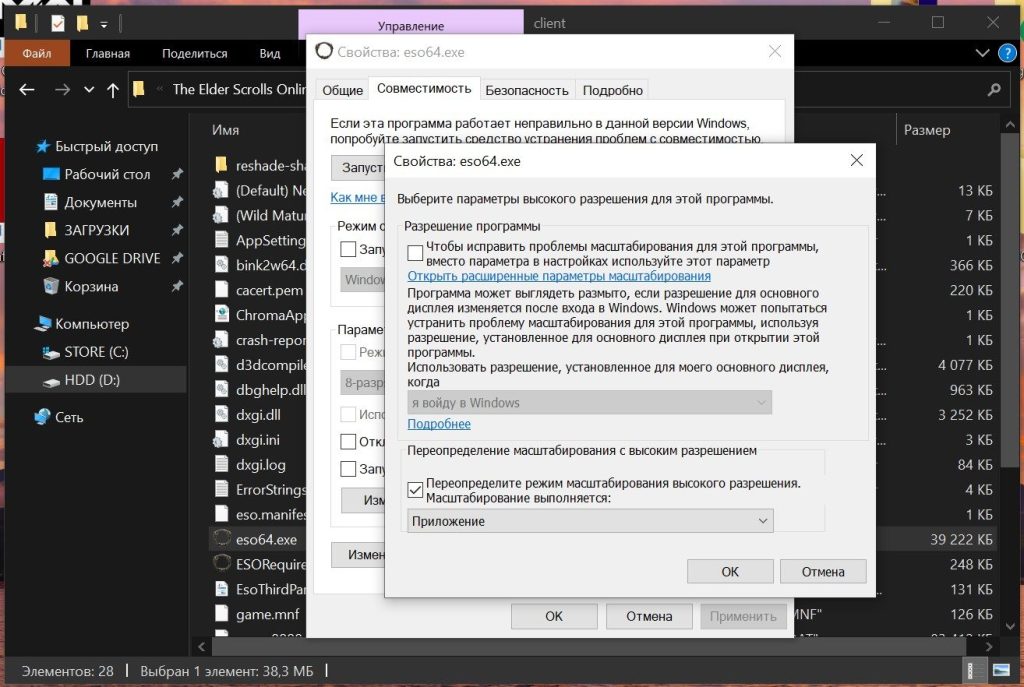
Причиной может быть масштабирование интерфейса, включённое в Windows. Настройка меняется через свойства исполняемого файла игры:
- Откройте папку с игрой и найдите файл GenshinImpact.exe.
- Щёлкните по нему правой кнопкой мыши, выберите свойства и перейдите на вкладку «Совместимость».
- Откройте раздел с изменением параметров высокого DPI.
- Включите переопределение режима масштабирования и установите вариант «Приложение».
Если Genshin Impact тормозит или работает нестабильно
Сначала убедитесь, что компьютер соответствует требованиям игры. Сравнить характеристики можно с конфигурациями из раздела «Какой компьютер нужен для Genshin Impact» выше.
Обновите драйвер видеокарты
Для NVIDIA GeForce откройте сайт производителя: сервис автоматически определит подходящий пакет. Нажмите «Поиск», затем выберите «Загрузить сейчас». Запустите скачанный файл и завершите установку по подсказкам.
Владельцам AMD Radeon нужно найти на сайте производителя раздел Search for your product. В категории Graphics укажите свою модель видеокарты и нажмите «Отправить». На следующей странице выберите левой кнопкой мыши используемую версию Windows, после чего нажмите «Скачать». Откройте загруженный установщик и следуйте его инструкциям.
После обновления драйвера перезагрузите компьютер — это нужно сделать в обоих случаях.
Назначьте режим максимальной производительности
Для NVIDIA GeForce щелкните правой кнопкой мыши по рабочему столу и запустите «Панель управления NVIDIA». В меню слева откройте «Управление параметрами 3D», затем перейдите к «Программным настройкам». В пункте «1. Выберите программу для настройки» укажите Genshin Impact. Если игры нет в перечне, добавьте её соседней кнопкой. Ниже найдите «Режим управления электропитанием» и установите значение «Предпочтителен режим максимальной производительности».
На системе с AMD Radeon и процессором AMD откройте через контекстное меню рабочего стола «Настройки Radeon». В разделе «Система» найдите категорию «Переключаемая графика», назначьте основной видеокартой вариант с «максимальной производительностью» и нажмите «Принять».
Настройки графики для слабого ПК
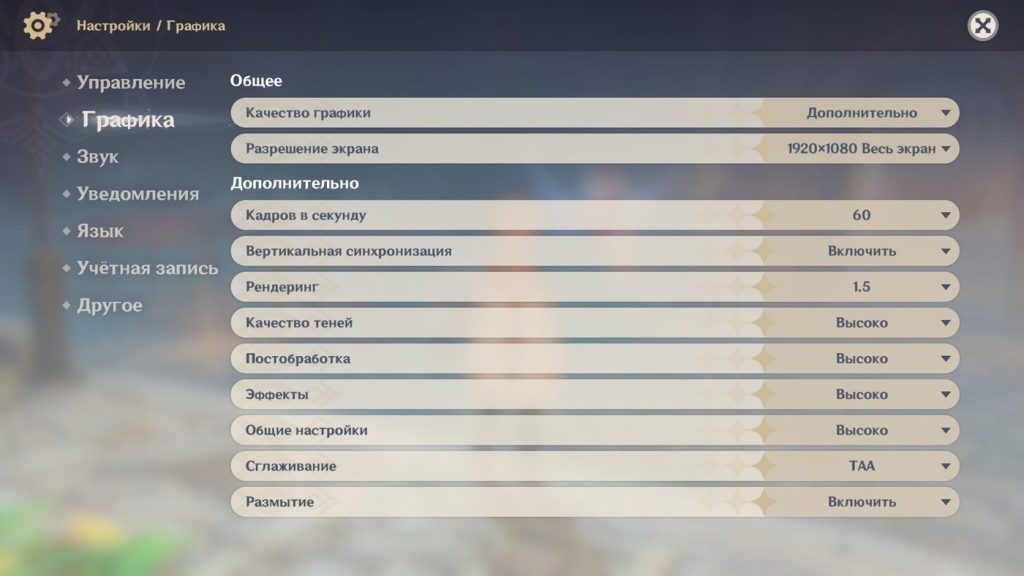
Если компьютер близок к минимальной конфигурации, начните с таких параметров:
- Разрешение экрана: родное для монитора, например 1920×1080;
- Кадров в секунду: 30;
- Вертикальная синхронизация: включена;
- Рендеринг: 1.1;
- Качество теней: низкое;
- Постобработка: низкая для старой видеокарты, средняя для современной;
- Эффекты: низкие;
- Общие настройки: средние;
- Сглаживание: отключено на старой видеокарте, TAA — на современной;
- Размытие: по желанию.
Как попробовать снять предел в 60 FPS
При дисплее с частотой обновления выше 60 Гц можно проверить работу вертикальной синхронизации. В отдельных случаях этот параметр помогает добиться более плавного вывода изображения, но официальной поддержки частоты свыше 60 FPS в Genshin Impact нет.
Если пропал звук
Откройте системное средство диагностики: кликните правой кнопкой мыши по значку динамика в нижней правой части рабочего стола и выберите пункт «Устранение неполадок со звуком». Дальше выполните действия, которые предложит мастер.
Вылеты, зависания и чёрный экран
Ошибки, включая DXGI_ERROR_DEVICE_HUNG, могут быть связаны с перегревом видеокарты. Сначала осмотрите её охлаждение: провода рядом не должны блокировать вентиляторы. Если помех нет, отмените разгон через MSI Afterburner: запустите программу и нажмите Reset. Если приложения нет, вероятно, видеокарта не разгонялась.
Игра не видит геймпад
Откройте настройки Genshin Impact и смените режим управления. В версии 1.0 эту процедуру требуется повторять после каждого запуска игры.



Комментарии 0