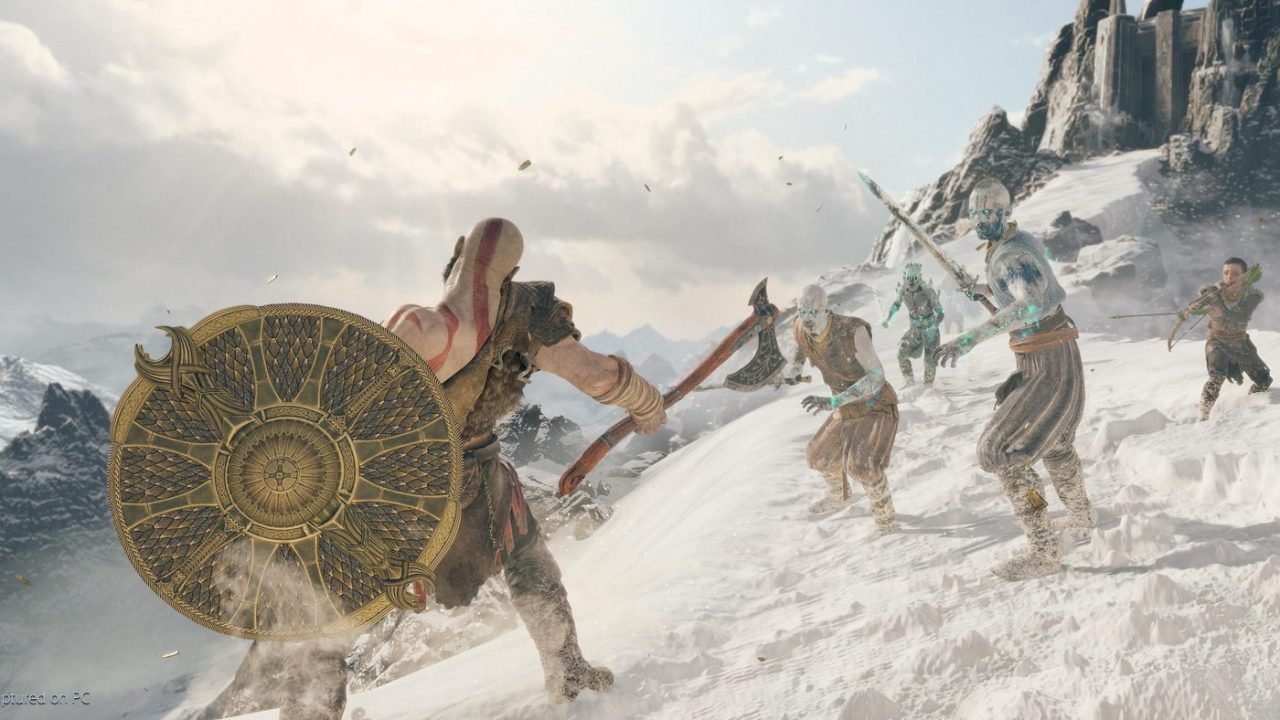
Компьютерная версия God of War получила аккуратно доработанную графику и в целом хорошо оптимизирована, но без мощного железа не обойтись. На максимальных настройках в разрешении 1920×1080 для комфортной игры понадобится видеокарта уровня GeForce RTX 2070 или Radeon RX 5700 XT. При этом средний пресет заметно снижает требования: стабильные 60 FPS можно получить даже с GeForce GTX 1060.
Порт игры 2018 года для ПК подготовила канадская студия Jetpack Interactive. Серьёзных технических ошибок немного, однако отдельные конфигурации могут столкнуться с вылетами и просадками производительности. Ниже собраны результаты тестов на разных компьютерах и разрешениях, а затем приведены практические рекомендации по настройке.
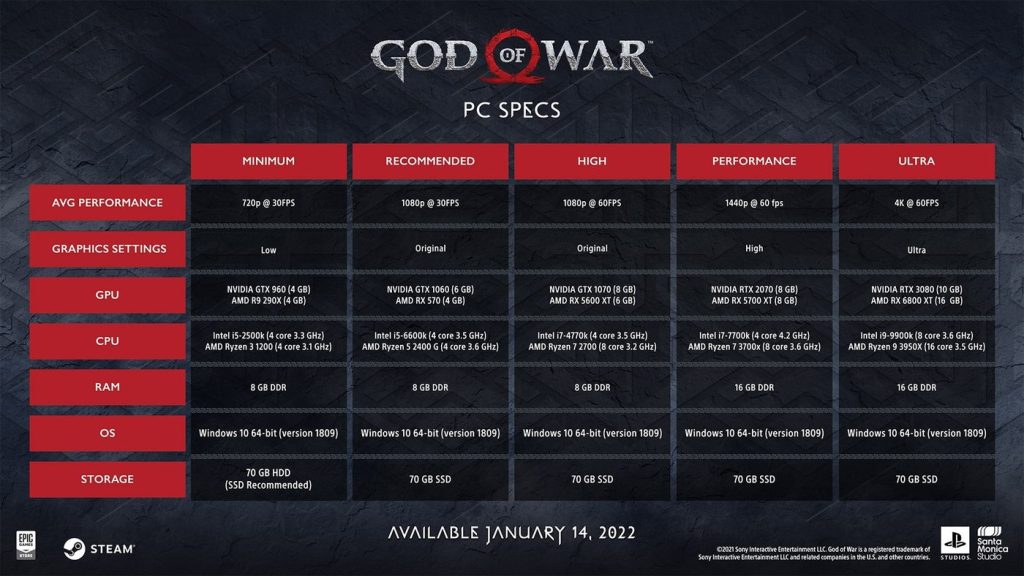
Системные требования God of War на ПК
Официальные требования в целом соответствуют реальной производительности игры. Но конфигурация для максимального качества изображения в них рассчитана только на 4K, поэтому для 1080p полезнее ориентироваться на отдельные результаты тестирования.
1080p, 30 FPS, максимальный пресет
- Операционная система: Windows 10, только 64-бита.
- Процессор: Intel Core i5-6400 или AMD Ryzen 3 1200.
- Видеокарта: NVIDIA GeForce GTX 1070, RTX 2060, AMD Radeon RX 590 или RX 5600 XT.
- Оперативная память: 8 гигабайт.
1080p, 60 FPS, максимальный пресет
- Операционная система: Windows 10 x64.
- Процессор: Intel Core i5-7600K или AMD Ryzen 3 2200G.
- Видеокарта: NVIDIA GeForce GTX 1080, RTX 2070, RTX 3060, AMD Radeon RX 5700 XT или RX 6600 XT.
- Оперативная память: 8 гигабайт.
Производительность God of War в разрешении 1440p и 4K
Тесты показывают, какое железо требуется для разных сочетаний разрешения и частоты кадров на максимальных настройках.
1440p при 30 FPS
- ОС: Windows 10 x64.
- Процессор: Intel Core i3-8100 или AMD Ryzen 5 2400G.
- Видеокарта: NVIDIA GeForce GTX 1070, RTX 2060, AMD Radeon RX 590 или RX 5600 XT.
- Оперативная память: 12 гигабайт.
1440p при 60 FPS
- ОС: Windows 10 x64.
- Процессор: Intel Core i5-9400 или AMD Ryzen 5 3500X.
- Видеокарта: NVIDIA GeForce RTX 2080, RTX 3060 Ti или AMD Radeon RX 6700 XT.
- Оперативная память: 12 гигабайт.
4K при 30 FPS
- ОС: Windows 10 x64.
- Процессор: Intel Core i5-9600K или AMD Ryzen 5 3600X.
- Видеокарта: NVIDIA GeForce RTX 2070, RTX 3060, AMD Radeon RX 5700XT или RX 6600 XT.
- Оперативная память: 16 гигабайт.
4K при 60 FPS
- ОС: Windows 10 x64.
- Процессор: Intel Core i5-10400 или AMD Ryzen 7 3700X.
- Видеокарта: NVIDIA GeForce RTX 3080 или AMD Radeon RX 6800 XT.
- Оперативная память: 16 гигабайт.
Технические проблемы God of War
Игра не работает в Windows 7
God of War требует Windows 10 или более новую версию системы. Операционная система должна быть 64-битной, поэтому на Windows 7 игра не запустится.
Вылет при запуске, зависание, чёрный экран и ошибка vcruntime140_1.dll
- Установите RuntimePack — пакет с библиотеками, которые нужны играм для запуска.
- Откройте Steam и найдите God of War в разделе «Библиотека». Кликните по игре правой кнопкой мыши, выберите свойства, затем перейдите во вкладку «Локальные файлы» и запустите проверку целостности файлов. Дождитесь, пока процедура завершится.
- На время запуска отключите MSI Afterburner, RivaTuner и прочие программы, которые вмешиваются в работу игры или выводят поверх неё дополнительную информацию.
Сообщение «Недостаточно памяти»
Сначала освободите оперативную память: закройте браузер и другие приложения перед запуском игры. Особенно сильно на расход памяти влияют многочисленные открытые вкладки. Надёжный способ устранить проблему — увеличить объём ОЗУ хотя бы до 8 гигабайт. Простое расширение файла подкачки, скорее всего, результата не даст.
Коды 0xc0000001 и 0xc0000005
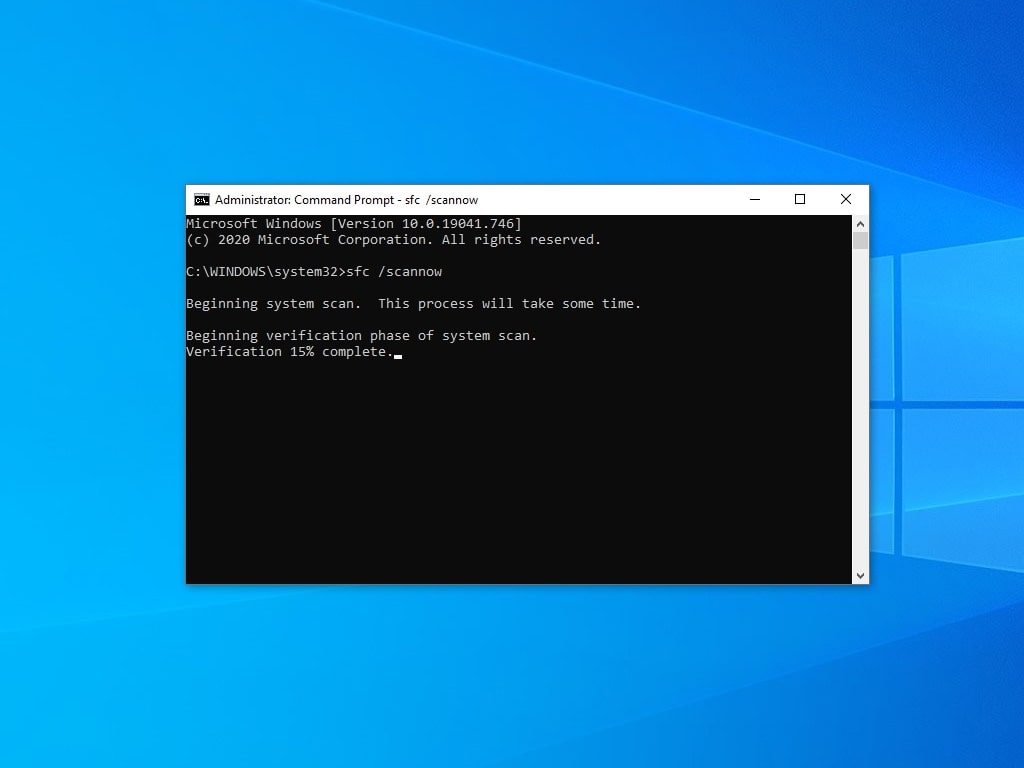
Обе ошибки могут указывать на повреждение системных компонентов Windows. Для диагностики откройте командную строку и выполните sfc /scannow без кавычек. Утилита проверит файлы и попробует восстановить неисправные. Если это не поможет, используйте восстановление системы или переустановите Windows.
Ошибка 0xc000007b
Переустановите либо обновите драйвер видеокарты. При установке выберите чистый вариант: он удалит старые настройки, которые могли привести к сбою.
Низкая частота кадров и рывки
Проверьте, установлена ли свежая версия драйвера для вашей видеокарты. Для NVIDIA GeForce скачайте подходящий пакет через поиск на сайте NVIDIA. Владельцам AMD Radeon нужно найти свою модель в разделе Graphics на странице Search for your product, нажать «Отправить», выбрать версию Windows и воспользоваться кнопкой «Скачать». После установки в обоих случаях перезагрузите компьютер.
Если это не решило проблему, уменьшите качество теней и атмосферы. Влияние этих параметров на производительность разберём в следующем разделе.
Настройка графики в God of War для стабильного FPS
Экран и разрешение
В «Видеорежиме» доступны оконный формат и вариант «Без рамки». Полноценного эксклюзивного полноэкранного режима в игре нет, поэтому выбирайте «Без рамки»: внешне он похож на обычный полный экран, но позволяет быстро открыть меню «Пуск» или переместить курсор на другой монитор.
В пункте «Разрешение экрана» укажите исходное разрешение дисплея — чаще всего это 1920×1080. Для 4K-телевизора можно выставить 1920×1080, если нужно снизить нагрузку на систему. На телевизоре картинка обычно остаётся достаточно чёткой благодаря встроенному масштабированию.
Опция «Разрешение визуализации» уменьшает качество рендеринга трёхмерной сцены, но не затрагивает резкость интерфейса. Использовать её имеет смысл только при серьёзной нехватке производительности: сначала лучше понизить отдельные параметры графики.
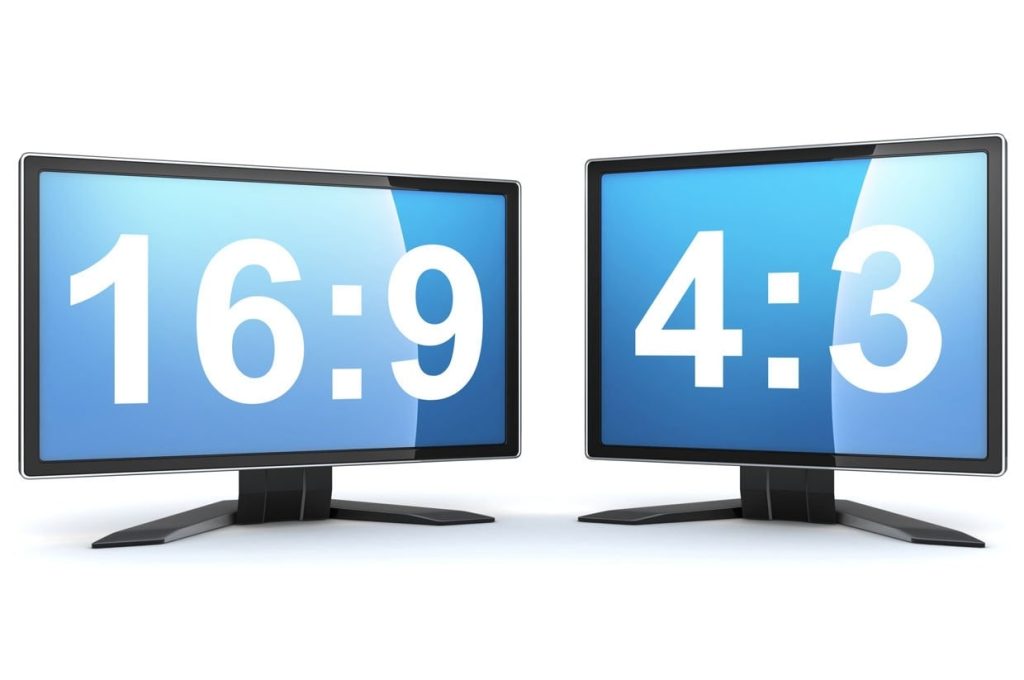
«Пропорции» оставьте в автоматическом режиме, если не уверены, какое соотношение сторон у вашего экрана.
Синхронизация, частота кадров и эффекты
- «Верт. синхр.» ограничивает FPS частотой обновления монитора и делает интервалы между кадрами ровнее. Взамен немного возрастает задержка управления. Для игры от третьего лица, особенно при использовании геймпада, это почти незаметно. Если у монитора нет G-Sync или FreeSync, синхронизацию можно включить.
- «Лимит частоты кадров» позволяет зафиксировать показатель на 60 FPS или, для слабого компьютера, на 30 FPS. Ограничение снижает нагрузку на процессор и помогает избежать скачков плавности. Полностью снимать лимит стоит только при мощных процессоре и видеокарте.
- «Эффект скорости» добавляет размытие движущимся объектам. При нестабильном FPS оно сглаживает восприятие анимаций, поэтому параметр лучше оставить активным.
- «Эффект зернистости» имитирует киноплёнку и на быстродействие не влияет — настройте его по своему вкусу.
«Масштаб визуализации» выполняет ту же задачу, что и «Разрешение визуализации», только задаётся в процентах. Оптимальное значение — 100%: снижение параметра ухудшит детализацию всей сцены.
Настройка графики без лишней потери FPS
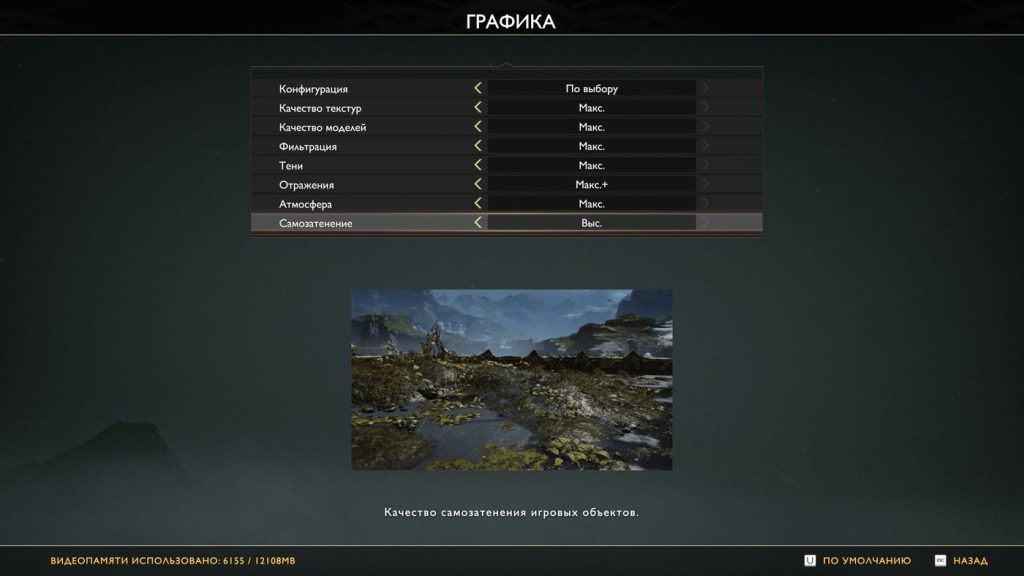
«Качество текстур» почти не нагружает систему, если видеопамяти хватает. Выбирайте самый высокий доступный вариант: для максимального уровня понадобится видеокарта с 6 гигабайтами VRAM, а высокий пресет рассчитан на 4. При меньшем объёме памяти переключайтесь на средний или более низкий режим — так снизится риск проблем с загрузкой текстур.
«Качество моделей» определяет, когда удалённые объекты начнут заменяться упрощёнными версиями. Речь идёт о деревьях, героях, монстрах, скалах и других деталях окружения. На верхнем уровне разницу почти невозможно увидеть на расстоянии, а минимальный вариант раньше выдаёт замену моделей. Средний пресет либо значение немного выше него выглядит разумным компромиссом. Потеря производительности может доходить до 15%.
«Фильтрация» влияет на резкость текстур, расположенных под углом к камере. Даже режим в 16 проходов обычно почти не отражается на частоте кадров — максимум около 5%. Поэтому его можно оставить на максимуме независимо от используемой видеокарты.
«Тени» сильнее остальных параметров сказываются на FPS: разница может составлять до 40%. На минимальной настройке они выглядят угловато и иногда заметно дрожат. Среднее качество уже даёт картинку не хуже версии для PlayStation 4, поэтому снижать его дальше не имеет смысла.
«Отражения» становятся тяжёлой опцией лишь в отдельных местах, где есть вода или зеркальные поверхности. В основном это хаб с озером, полами и стенами храма, а также ещё несколько локаций. Поставьте средний уровень: отражения не будут чрезмерно размытыми, а падение производительности в таких сценах составит не более 10% и в отдельных случаях может достигать 20%.
«Атмосфера» способна снизить производительность до 20%, поэтому при нехватке кадров её стоит уменьшать одной из первых после теней.
Качество эффектов окружающей среды влияет на детализацию тумана, дыма, дождя, водяных брызг и похожих элементов. На максимальном значении такие эффекты способны вызывать фризы и заметно снижать частоту кадров. Если компьютер не отличается высокой производительностью, выберите низкий или средний уровень — визуальная потеря будет небольшой.
«Самозатенение» (до 5%). Название переведено не совсем точно: в оригинале параметр называется Ambient Occlusion и отвечает за рассеянное затенение. Он добавляет мягкие тени в углублениях и местах соединения поверхностей, делая сцену объёмнее. При этом нагрузка на FPS невелика, поэтому эту настройку можно выставить на высокое или максимальное качество.
Даже после снижения большинства параметров God of War сохраняет достойную картинку на минимальных настройках. Ради стабильной производительности можно без опасений уменьшать качество графики.



Комментарии 0