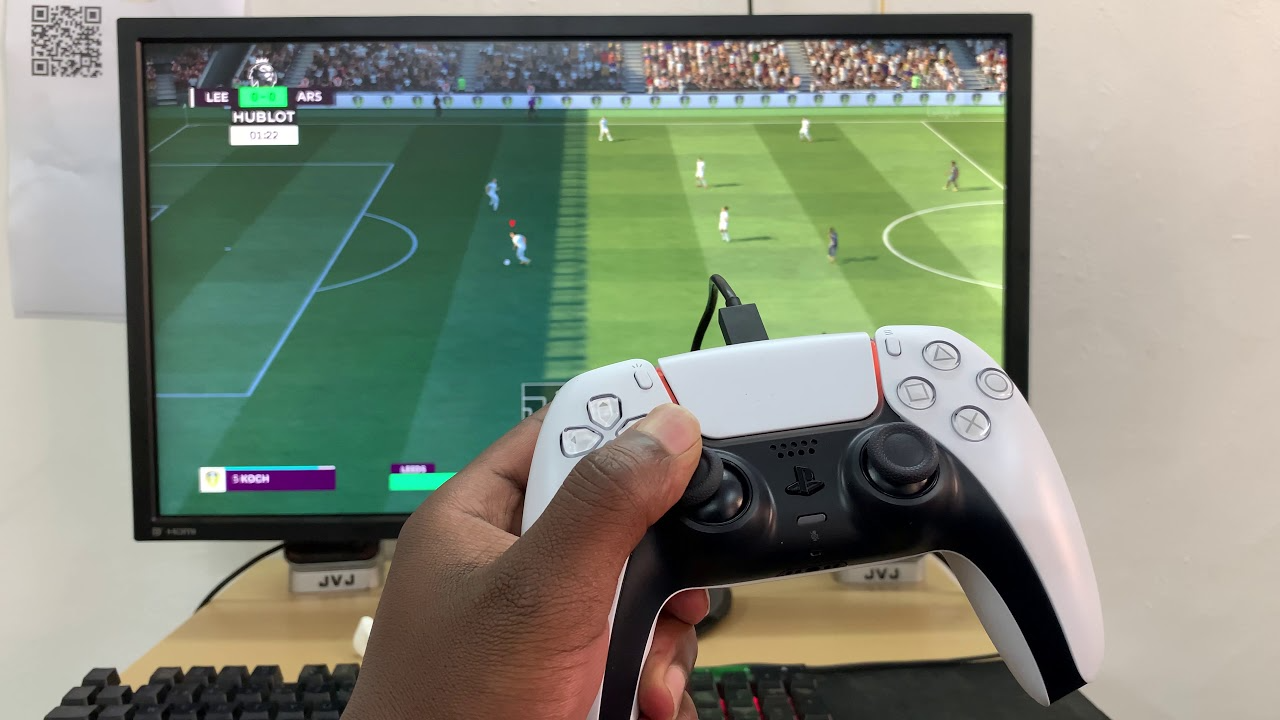
Подключить контроллер DualSense от PlayStation 5 к компьютеру можно двумя способами: через кабель USB-C или по Bluetooth. В Steam геймпад обычно определяется автоматически, поэтому отдельная настройка требуется не всегда. Игры без Steam тоже поддерживают DualSense, но порядок запуска и совместимость зависят от конкретного проекта.
Почему DualSense подходит для игр на ПК
Контроллер ценят не только за удобную форму и хорошую посадку в руках. Его главные особенности — продвинутая тактильная отдача и адаптивные триггеры, которые меняют сопротивление кнопок в зависимости от происходящего на экране. На компьютере эти функции встречаются всё чаще, особенно в крупных играх.
Среди проектов 2024 года с поддержкой расширенных возможностей DualSense можно назвать Silent Hill 2, Warhammer 40,000: Space Marine 2 и Star Wars Outlaws. При этом набор функций зависит от самой игры: иногда контроллер работает полностью, а иногда используется лишь как обычный геймпад.
Подключение по USB-C
Для проводного соединения понадобится кабель USB-C. Подключите его к DualSense и свободному порту компьютера — после этого система и игровой клиент смогут распознать устройство. Такой способ не требует Bluetooth и одновременно избавляет от необходимости следить за зарядом контроллера.
Беспроводное соединение через Bluetooth
Если компьютер поддерживает Bluetooth, DualSense можно использовать без кабеля. Переведите геймпад в режим сопряжения, найдите его в списке доступных устройств и подтвердите подключение. После этого контроллер будет готов к запуску игр по беспроводной связи.
Настройка DualSense в Steam
Steam давно поддерживает современные геймпады, включая контроллер PS5. Подключите DualSense до запуска игры или во время работы клиента: в большинстве случаев Steam распознает его самостоятельно, а проект сразу получает подходящую схему управления. Поэтому по удобству использования DualSense на ПК сопоставим с геймпадами Xbox.
Подключение DualSense к играм вне Steam
Игры, запущенные не через Steam, могут работать с DualSense иначе. Само соединение с компьютером выполняется привычным способом: по USB-C или через Bluetooth, однако после сопряжения Windows определяет контроллер как устройство DirectInput. Такой стандарт поддерживают не все современные проекты — многие из них рассчитаны на XInput, используемый геймпадами Xbox.
Соединение по USB
Для проводного варианта нужен кабель USB Type-C — USB-A. Если на компьютере есть подходящий разъём, подойдёт и USB Type-C — Type-C. Подключите один конец к DualSense, второй — к ПК. Отдельно купленный контроллер может продаваться без кабеля, поэтому его придётся приобрести самостоятельно. После соединения Windows обычно распознаёт устройство автоматически.
Сопряжение через Bluetooth
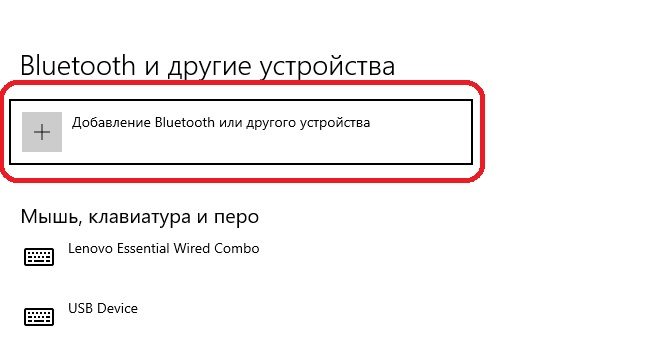
На компьютере должен быть встроенный Bluetooth-модуль или отдельный адаптер для USB. Откройте поиск Windows, введите Bluetooth и перейдите в раздел «Параметры Bluetooth и других устройств» — его название способно немного меняться в разных версиях системы. Выберите «Добавление Bluetooth или другого устройства», затем нажмите первый пункт — Bluetooth.
Пока компьютер ищет доступные устройства, переведите DualSense в режим сопряжения. Для этого одновременно удерживайте кнопку PlayStation с логотипом PS и Share, расположенную слева от сенсорной панели. Световая полоска вокруг панели начнёт быстро мигать.
В перечне найденных устройств появится Wireless Controller. Нажмите на эту строку, чтобы завершить подключение. После этого геймпад будет виден Windows через DirectInput, но игра всё ещё может не распознать его или назначить кнопки неправильно. Причина в различии стандартов: для полноценной совместимости с проектами, ориентированными на XInput, понадобится дополнительная настройка.
Подключение DualSense к Mac
Контроллер PS5 работает не только с компьютерами на Windows: его можно соединить с Mac, iPhone, iPad, Apple TV и Apple Vision Pro. Для этого подойдут кабель USB-C и Bluetooth — порядок действий будет таким же, как описано выше. Если вы выбираете проводной способ на новом MacBook, проверьте разъёмы: в таких моделях может не оказаться USB-A. Тогда перед подключением DualSense понадобится адаптер USB-C.
Настройка Steam Input для DualSense
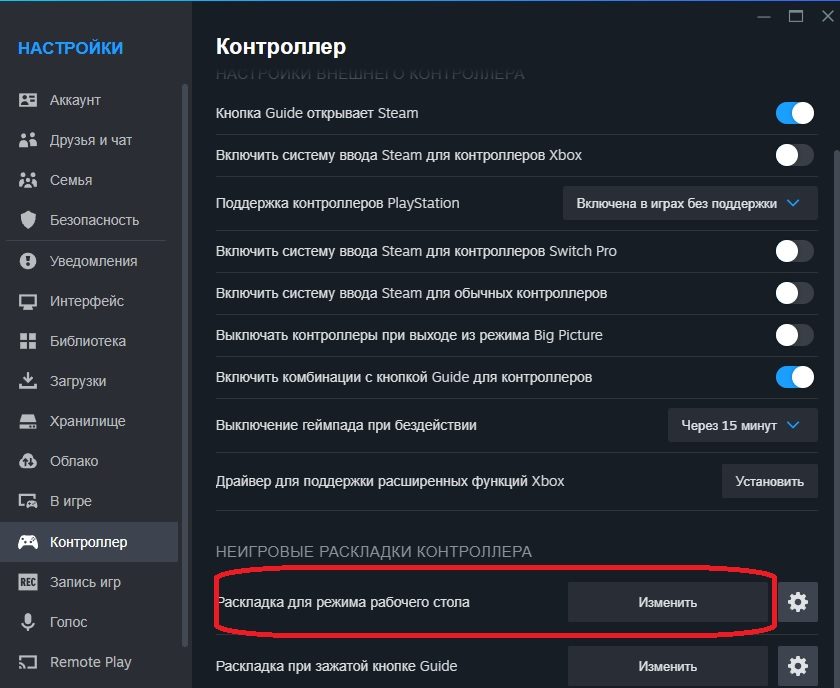
Steam поддерживает DualSense с ноября 2020 года. Через Steam Input геймпад можно настроить не только для игр из библиотеки сервиса, но и для сторонних проектов. Подключите контроллер по USB-C или Bluetooth, затем запустите Steam и откройте раздел «Настройки» → «Контроллер».
Для проверки управления рабочим столом выберите пункт «Раскладка для режима рабочего стола». Здесь можно посмотреть текущие назначения и при необходимости изменить их.
В списке устройств DualSense должен определиться как контроллер PlayStation 5. Steam обычно подменяет обозначения кнопок схемой Xbox: «треугольник» соответствует Y, а «квадрат» — X. Это влияет только на подсказки и назначение команд, сам порядок кнопок на корпусе не меняется.
В том же разделе доступна калибровка стиков. В дополнительных параметрах разрешается выбрать имя устройства, отрегулировать вибрацию, а еще изменить цвет и интенсивность световой полосы возле сенсорной панели.
Настройка кнопок, тачпада и гироскопа
Перед изменением раскладки проверьте, активирован ли пункт «Поддержка конфигурации PlayStation» в меню «Общие настройки контроллера». После этого нажатие кнопки PlayStation во время игры Steam откроет окно конфигурации.
В редакторе можно назначить командам другие кнопки, превратить левую и правую части сенсорной панели в щелчки мыши и включить управление гироскопом. Для разных ситуаций предусмотрены «Наборы действий» и «Слои действий»: они позволяют заранее сохранить альтернативные варианты управления и переключаться между ними прямо во время игры. Например, гироскоп можно задействовать лишь при пилотировании самолета в GTA, повесив смену схемы на отдельную кнопку.
Если менять управление не требуется, оставьте стандартную конфигурацию — DualSense будет работать как обычный геймпад PS5, подключенный к компьютеру.
Запуск DualSense в играх вне Steam
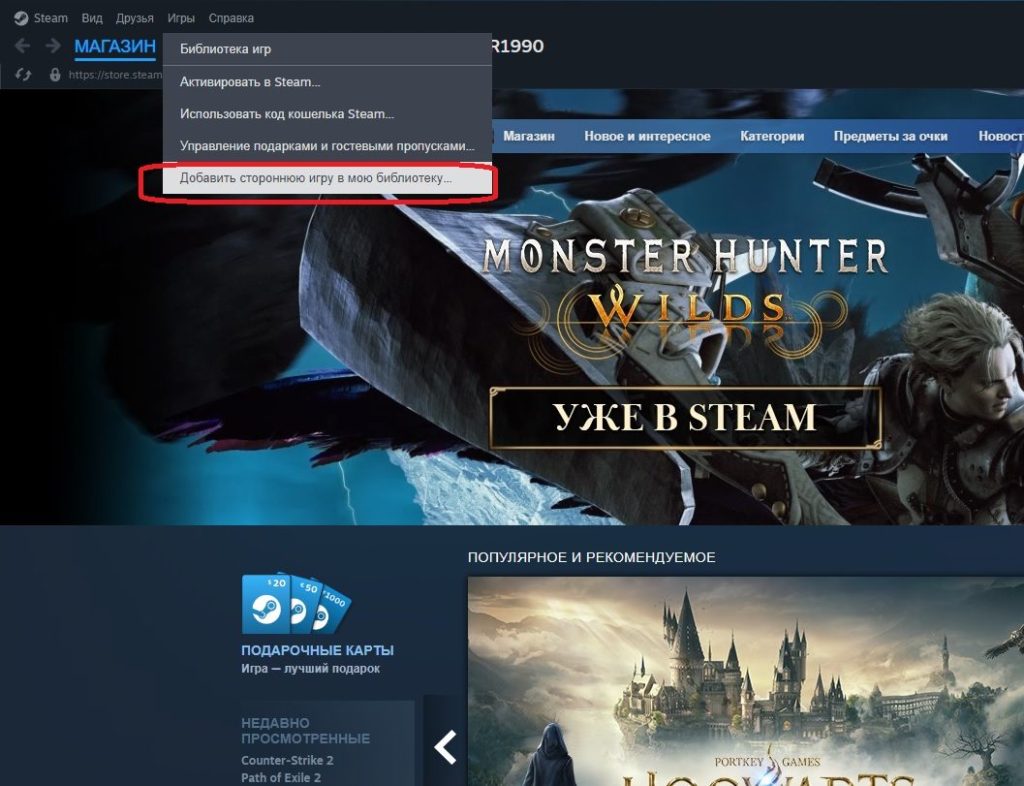
Для игр из Epic Games Store, других сервисов и эмуляторов можно добавить нужный исполняемый файл в библиотеку Steam. После этого запуск через клиент позволит использовать его поддержку контроллера и оверлей.
- Откройте Steam и перейдите в меню «Игры».
- Выберите пункт «Добавить стороннюю игру в мою библиотеку…».
- В списке программ отметьте нужную игру. Если её там нет, добавьте исполняемый файл Windows вручную.
Запускайте добавленную игру из библиотеки Steam — клиент применит настройки контроллера к стороннему приложению.
Настройка через DS4Windows
Когда подключать игру к библиотеке Steam не хочется, пригодится DS4Windows. Эта программа умеет работать с разными геймпадами, включая DualSense.
Скачайте DS4Windows и завершите установку по подсказкам. Подключите контроллер к компьютеру по USB или Bluetooth — порядок соединения описан в начале гайда.
В DS4Windows можно переназначить кнопки, выбрать цвет подсветки и проверить заряд батареи. Утилита представляет DualSense для системы как контроллер Xbox. Поэтому такой вариант подходит для игр, где предусмотрена поддержка геймпадов Xbox.
Какие игры на ПК поддерживают функции DualSense
Поддержка DualSense в Windows зависит не только от самого геймпада, но и от того, как конкретная игра принимает ввод. Напрямую контроллер обычно работает через DirectInput, тогда как многие современные проекты рассчитаны на XInput — стандарт Microsoft. Из-за этого игра может распознать устройство, но не задействовать все его возможности.
Для совместимости часто помогает Steam Input: он переводит команды DualSense в формат, который понимает игра. Однако с расширенными функциями ситуация обратная. Если разработчики добавили в проект собственную поддержку контроллера, Steam Input иногда приходится отключить. Иначе адаптивные триггеры или тактильная отдача могут не включиться.
Игры с поддержкой адаптивных триггеров и тактильной отдачи
Полный набор функций DualSense встречается в ряде PC-игр, но режим подключения для них может отличаться. Если после запуска нет сопротивления на курках или вибрация ощущается как обычная, проверьте настройки Steam Input и попробуйте другой вариант.
У отдельных проектов реализована только одна из возможностей. Адаптивные триггеры работают в The Witcher 3: Wild Hunt, Warframe, Overwatch 2, Dying Light 2: Stay Human, Rainbow Six Siege и Warhammer 40,000: Space Marine 2, но тактильная отдача там не заявлена. Обратная комбинация встречается в Prince of Persia: The Lost Crown, Tekken 8 и XDefiant: эти игры используют тактильную отдачу без адаптивных триггеров.
Списки совместимых игр со временем меняются: поддержку могут добавлять обновления, а отдельные функции иногда работают благодаря пользовательским решениям, а не официальной интеграции.
Частые вопросы о подключении DualSense
Получится ли подключить DualSense к компьютеру без провода?
Да, если в компьютере есть Bluetooth. В таком случае контроллер соединяется с ПК по беспроводной сети. Когда нужно сохранить заряд аккумулятора, используйте кабель USB-C и подключите геймпад напрямую.
Как включить режим сопряжения?
Сначала активируйте Bluetooth на компьютере. Затем зажмите на DualSense кнопки Create и PS одновременно. Через некоторое время контроллер появится среди доступных устройств — выберите его для соединения. О завершении процедуры подскажет мигающая световая полоса рядом с сенсорной панелью.
Что делать, если компьютер не видит геймпад?
Проверьте, что Bluetooth включён, после чего снова удерживайте PS и Create и откройте список устройств в настройках компьютера. Найдите там контроллер и запустите подключение. Если беспроводной способ не срабатывает, соедините DualSense с ПК кабелем USB-C из комплекта консоли: компьютер должен определить его напрямую.


Комментарии 0