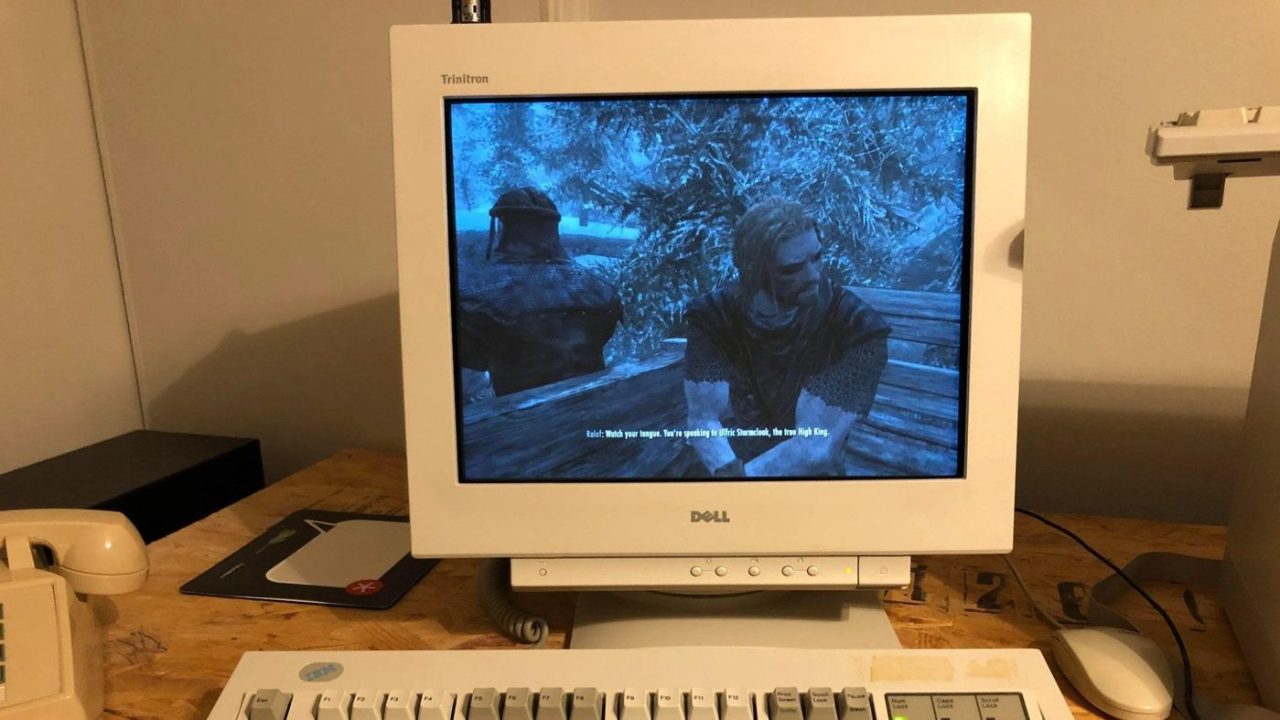
Даже на старом компьютере или офисном ноутбуке в The Elder Scrolls V: Skyrim можно играть с комфортной частотой кадров. Для этого сначала нужно выбрать подходящую версию игры, а затем аккуратно снизить нагрузку на систему настройками и модификациями. Ошибочно считать, что проект 2011 года гарантированно запустится на любом современном слабом ПК: открытый мир требует ресурсов, а моды способны заметно изменить требования к железу.
Какое издание Skyrim выбрать для слабого компьютера
Сейчас у игры есть несколько вариантов, и разница между ними не ограничивается набором дополнений. Оригинальная версия вышла в 2011 году, Special Edition — в 2016-м, а Anniversary Edition появилась в 2021 году. Последняя по производительности почти не отличается от Special Edition.
Главный технический водораздел проходит между первой версией и переизданиями:
- Оригинальный Skyrim использует 32-битный движок. Он менее эффективно работает с памятью и современными комплектующими, зато слабее нагружает старые системы.
- Special Edition перешла на 64-битную архитектуру. На устаревших процессорах и видеокартах это может обернуться зависаниями, падением FPS и другими проблемами. С относительно свежим железом, напротив, такая версия обычно работает стабильнее.
- Anniversary Edition построена на той же основе, поэтому по требованиям близка к Special Edition.
При выборе издания ориентируйтесь не только на общую мощность компьютера, но и на возраст его компонентов. Условно слабый процессор и видеокарта из последних поколений могут лучше справляться с 64-битной Special Edition, чем старое железо с оригинальной версией. А действительно устаревшей системе чаще подходит 32-битный Skyrim, поскольку он предъявляет меньшие требования к ресурсам.
Что ещё влияет на производительность
Даже подходящее издание можно нагрузить графическими модификациями. Они делают игру современнее не только визуально, но и с точки зрения игрового процесса, поэтому для цели в 60 FPS набор дополнений придётся подбирать особенно осторожно.
Если компьютер относительно свежий, но не рассчитан на тяжелую 3D-графику, ориентируйтесь на Special Edition или Anniversary Edition. Например, связка i3-10100 и GT 1030 либо Ryzen 5 3200G и RX 550 лучше сочетается с обновленной версией игры: современному комплекту не придется работать с устаревшей 32-битной архитектурой.
Для старых, но когда-то мощных систем выбор будет обратным. На компьютере с i7-4790K и GTX 770 или AMD FX-8300 и R9 280X разумнее установить Legendary Edition. Эта версия лучше приспособлена к процессорам и видеокартам примерно 10-летней давности.
Если железо одновременно слабое и устаревшее, Legendary Edition снова остается наиболее подходящим вариантом. Графику придется опустить почти до минимальных значений, а затем дополнительно отредактировать ini-файлы и поставить модификации, рассчитанные на оптимизацию игры.
Сначала разберем параметры, доступные в лаунчере. После этого перейдем к настройкам файла SkyrimPrefs.ini, а в финальной части рассмотрим моды, которые помогают снизить нагрузку.
Настройки графики Skyrim для слабого ПК
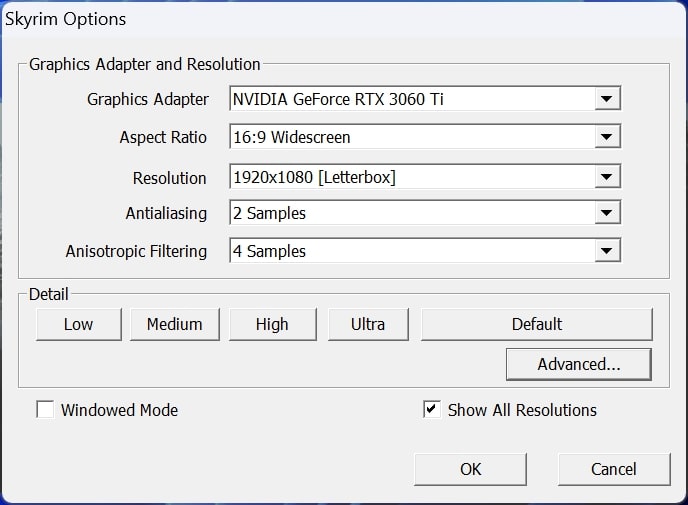
Ниже перечислены параметры Legendary Edition и те опции, которые появились в Special Edition. В Anniversary Edition новых графических настроек не добавляли.
Разрешение
Снижать этот параметр стоит в последнюю очередь: вместе с нагрузкой резко падает четкость всей картинки. По возможности оставьте исходное разрешение монитора — например, 1366×768 или 1920×1080, — а производительность регулируйте другими настройками.
Сглаживание
Поставьте значение не выше двукратного или полностью отключите опцию. В классическом Skyrim доступны MSAA, требующее заметных ресурсов, и FXAA, о котором пойдет речь ниже.
Анизотропная фильтрация
Этот параметр делает наклонные поверхности менее размытыми — проблема возникает из-за особенностей обработки трехмерной графики. Для небольших разрешений обычно достаточно значения 4x.
Качество текстур
Для высокого качества понадобится 1 гигабайт видеопамяти. При меньшем объеме или при использовании встроенной графики переключитесь на средний вариант. Низкий уровень лучше не выбирать: детали поверхностей станут слишком нечеткими.
Дополнительные эффекты и тени
Качество радиального размытия (Radial Blur Quality) можно не трогать ради FPS: этот параметр почти не сказывается на быстродействии. Он добавляет размытие по краям изображения в напряжённых сценах и направляет внимание к противнику. Если эффект мешает или выглядит чрезмерным, снизьте его качество.
Детализация теней (Shadow Detail) относится к наиболее тяжёлым настройкам. В классическом Skyrim она определяет не только чёткость теневых участков, но и расстояние, на котором они появляются. Для слабого компьютера разумный предел — среднее значение. Низкое качество заметно портит картинку, однако при нехватке производительности его можно использовать.
В Special Edition и Anniversary Edition за расстояние отвечает отдельная строка — «Дальность отрисовки теней». Выберите средний или низкий уровень: на большем расстоянии тени почти не бросаются в глаза, а нагрузка на систему растёт.
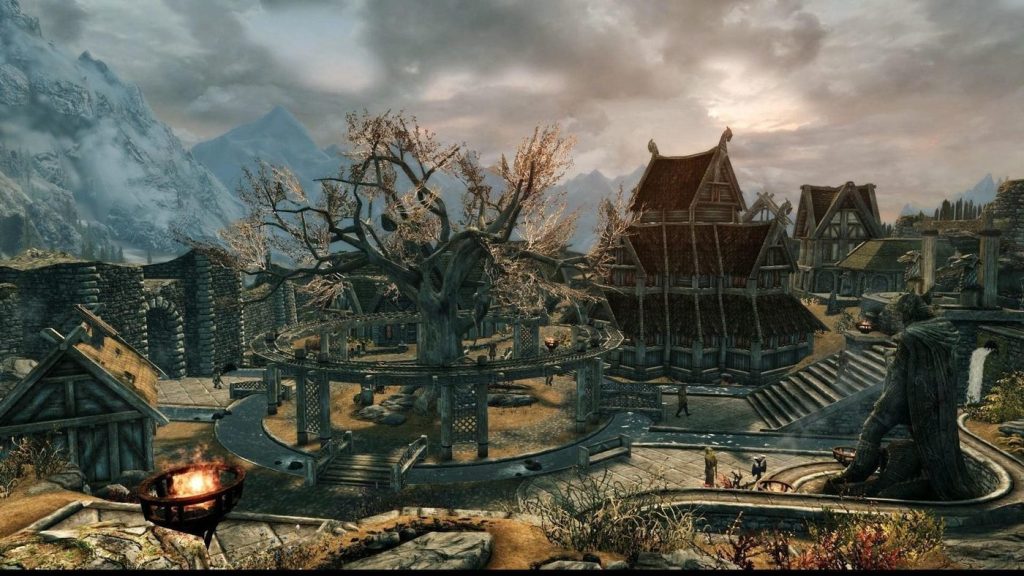
Детализация солнечных лучей (только SE/AE) отвечает за свет, который проходит через ветви, щели и другие препятствия. Оставьте низкое качество, если хотите сохранить эффект. Полное выключение даёт лишь небольшую прибавку по сравнению с минимальным уровнем.
Отражения в SE/AE переключаются целиком, без детальной настройки. Речь идёт о поверхности воды во всех версиях игры. Параметр заметно нагружает систему, поэтому на слабом ПК его лучше отключить.
Настройка «Объемный свет» (Ambient Occlusion) добавляет затемнение в углах, стыках и углублениях. Для старого железа это дорогой эффект, который можно убрать без сожалений.
«Объемный дождь» — неудачный перевод Precipitation Occlusion. Параметр влияет на объёмность тумана и дымки: после отключения они сохраняются, но становятся более плоскими. Если нужно убрать их полностью, это делается через SkyrimPrefs.ini.
Наконец, «Визуальные помехи» — это Snow Shader, то есть настройка снежного шейдера. При проблемах с частотой кадров её можно снизить или отключить.
Обновление шейдеров снега лучше отключить на слабой видеокарте. Эффект делает сугробы более рельефными и светлыми, но требует дополнительных ресурсов.
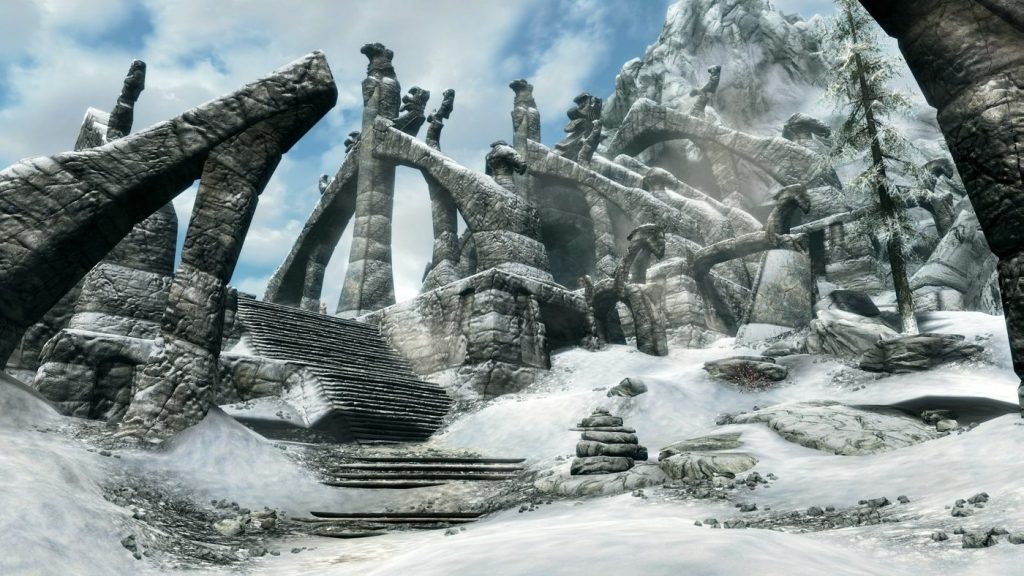
«Блики» (только SE/AE). Линзовый эффект появляется рядом с яркими источниками света и почти не сказывается на быстродействии. Оставьте его включенным, если такой визуальный эффект вам нравится.
«64-разрядная однобуферная отрисовка» (только SE/AE). Опция помогает стабильнее отображать удаленные объекты и убирает мерцание. На производительность она влиять не должна, поэтому ее можно активировать.
«Детализация дополнительных текстур» (Decal Quantity). Этот параметр задает число следов на поверхностях: например, отметин от сражений на стенах. Снижать его имеет смысл в первую очередь владельцам очень слабых процессоров.
FXAA. В Skyrim LE настройка «Сглаживание» рядом с разрешением управляет в основном требовательным MSAA. Если MSAA отключен полностью, включите FXAA: он почти не нагружает систему и сглаживает контуры, хотя картинка может стать немного мягче.
В классической версии игры отражения в воде вынесены в отдельные параметры. На слабом компьютере их лучше отключить все:
- «Отражать в воде землю» (Reflect Land);
- «Отражать в воде деревья» (Reflect Trees);
- «Отражать в воде объекты» (Reflect Objects);
- «Отражать в воде небо» (Reflect Sky).
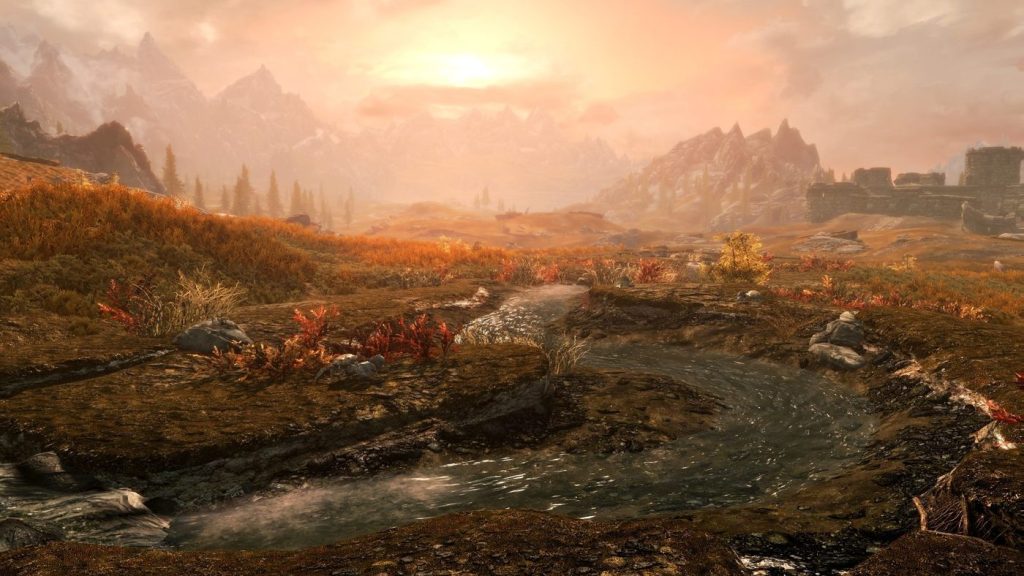
«Дальность отрисовки объектов» (Object Fade). Она определяет, на каком расстоянии остаются видимыми здания, деревья, люди и другие крупные элементы мира. Поставьте значение 5 или примерно одну треть шкалы в SE/AE. Так объекты не будут внезапно появляться прямо перед героем. Если компьютер совсем слабый, уменьшите параметр до минимума.
«Дальность отрисовки персонажей» (Actor Fade) работает по тому же принципу, но относится к NPC. Настройте ее примерно на том же уровне, что и предыдущую опцию.
«Дальность отрисовки травы» (Grass Fade) лучше убрать полностью. Трава заметно нагружает систему, поэтому даже при умеренной дальности прорисовки остальных объектов этот параметр разумнее выставить на минимум.
Дальность прорисовки и отражения
Для слабого компьютера не стоит выкручивать вдаль все категории объектов: это заметно нагружает видеокарту и процессор. Параметр «Дальность отрисовки отражений» (Specularity Fade) лучше отключить полностью — отражения редко оправдывают потерю кадров.
«Дальность отрисовки света» (Light Fade) можно оставить примерно на среднем уровне. На частоту кадров эта настройка влияет не слишком сильно, поэтому снижать её до минимума обычно нет необходимости.
«Дальность отрисовки предметов» (Item Fade) отвечает за видимость вещей, которые можно подобрать: оружия, книг, экипировки, посуды и другой утвари. Для большинства слабых систем подойдёт середина шкалы. Если компьютер совсем старый, уменьшите значение до минимального.
У «Степени детализации удалённых объектов» (Distant Object Detail) есть смысл ограничить качество средним уровнем или ниже. Настройка определяет, насколько подробно на расстоянии выглядят деревья и камни.
Не путайте её с «Дальностью отрисовки деталей» (Object Detail Fade). Именно этот пункт регулирует детализацию удалённых объектов. В классическом Skyrim его лучше выключить, а в SE/AE допустимо выбрать низкое либо среднее качество.
Настройка SkyrimPrefs.ini
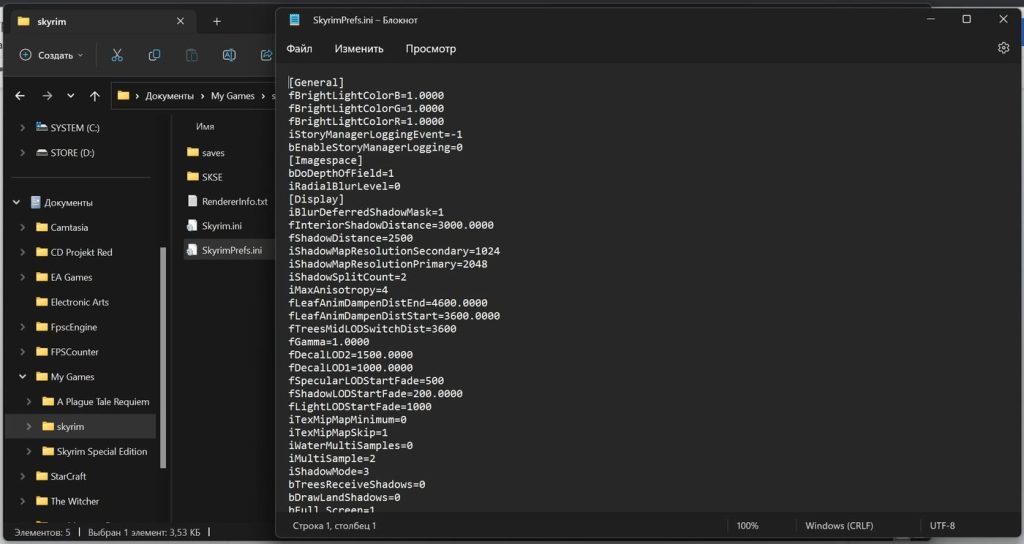
Часть прироста можно получить ручным редактированием конфигурации. Ниже перечислены только параметры SkyrimPrefs.ini, изменение которых способно помочь без заметного риска для работы игры. Файл находится в папке C:Users («Пользователи»)Documents («Документы»)My Games («Мои игры»)Skyrim (Special Edition). Открыть его можно через стандартный «Блокнот», а поиск строки ускорит сочетание Ctrl+F.
- iShadowMapResolution=4096. Это разрешение теневых карт. Чем оно выше, тем чётче тени, но максимальное значение — 8192 — слабому ПК не нужно. Попробуйте 512 или 1024.
- iBlurDeferredShadowMask=3. Параметр отвечает за мягкость краёв теней. Значение 3 можно заменить на 1: картинка станет резче, а на слабой видеокарте иногда появится небольшой прирост FPS.
- iShadowMaskQuarter=4. Уменьшение до 2 снижает чёткость теней, зато способно заметно помочь производительности. Опускаться ниже не рекомендуется.
- fShadowDistance=8000. Дальность показа теней можно установить на 2000. Значения ниже 400 лучше не использовать, иначе тени могут исчезнуть.
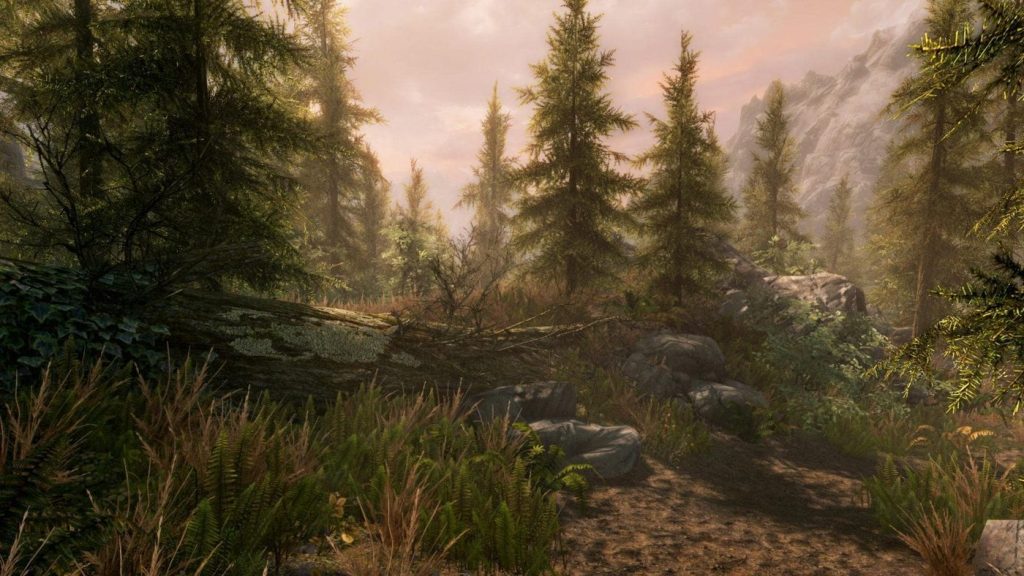
Если открытые пространства просаживают FPS из-за травы, найдите bAllowCreateGrass=1 и замените 1 на 0. Трава полностью исчезнет, зато производительность за пределами городов вырастет. Следующая строка — fTreeLoadDistance=75000.0000.
Точечная настройка графики в Skyrim.ini
Если после базовой оптимизации игра всё ещё проседает, часть эффектов можно отключить вручную. Начните с дальности отображения деревьев: значение 5000 уберёт их с горизонта, но рядом с персонажем растительность сохранится.
Параметр fTreesMidLODSwitchDist=10000000.0000 отвечает за детализацию деревьев на средней дистанции. Снижение до 7000000.0000 немного разгрузит компьютер в лесах и на дорогах между городами. Опускать показатель ещё ниже не стоит: кроны станут заметно пустыми, а деревья потеряют листву, хвою и ветви.
Ещё несколько кадров можно получить через bRenderSkinnedTrees=1. Замена значения на 0 уберёт у деревьев часть веток, однако внешний вид останется приемлемым.
На открытых участках помогает параметр fSkyCellRefFadeDistance=150000.0000. Установите 50000.0000, чтобы сократить дальность дымки у гор и сделать её менее плотной.
bDoRadialBlur=1 отвечает за радиальное размытие. Значение 0 отключает эффект и может улучшить стабильность частоты кадров в бою.
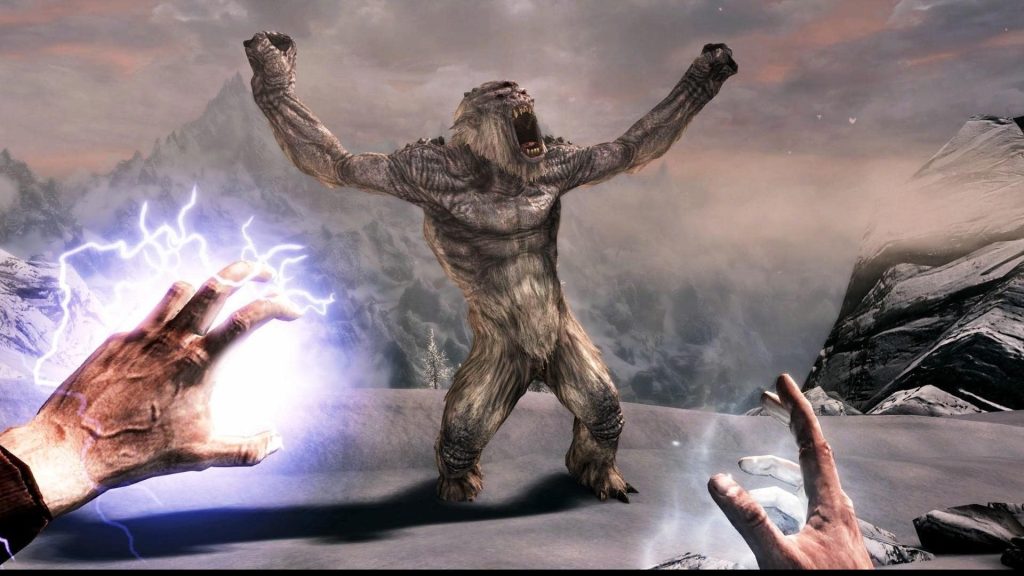
Для дождя и снега предусмотрен параметр bPrecipitation=1. Если поставить 0, большая часть осадков исчезнет, а нагрузка в плохую погоду снизится.
Количество и детализацию визуальных эффектов регулирует iMaxDesired=750. Попробуйте заменить число на 250: огонь и заклинания станут проще, зато просадки во время сражений могут уменьшиться.
За качество отражений в воде отвечают две строки:
iWaterReflectHeight=512;iWaterReflectWidth=512.
Оба значения можно снизить до 256. Прирост производительности будет небольшим, но на слабом компьютере пригодится и он.
Моды для слабых компьютеров
Радикальнее снизить нагрузку позволяют модификации, отключающие отдельные графические эффекты. Обратная сторона — заметно менее качественная картинка.
- SKSE ini pre-download for lazy users — готовый ini-файл с минимальными настройками качества.
- Unofficial Skyrim City Patch.
Оставшиеся моды дают небольшой прирост по отдельности, но на слабом компьютере их эффект складывается. Выбирайте только те варианты, с которыми готовы мириться ради стабильного FPS:
- Smoke and Dust Remover убирает дым, пыль и туман. Сцены становятся заметно чище, зато нагрузка на систему снижается.
- Interior and Dungeon Fog Remover действует похожим образом в помещениях и подземельях, удаляя местный туман.
- Platoon Performance Mods включает набор решений для отключения травы, деревьев и отдельных визуальных эффектов.
- Darkerrim No Lighting выключает освещение от большей части источников. Это может помочь на самых слабых видеокартах, но картинка станет темнее.
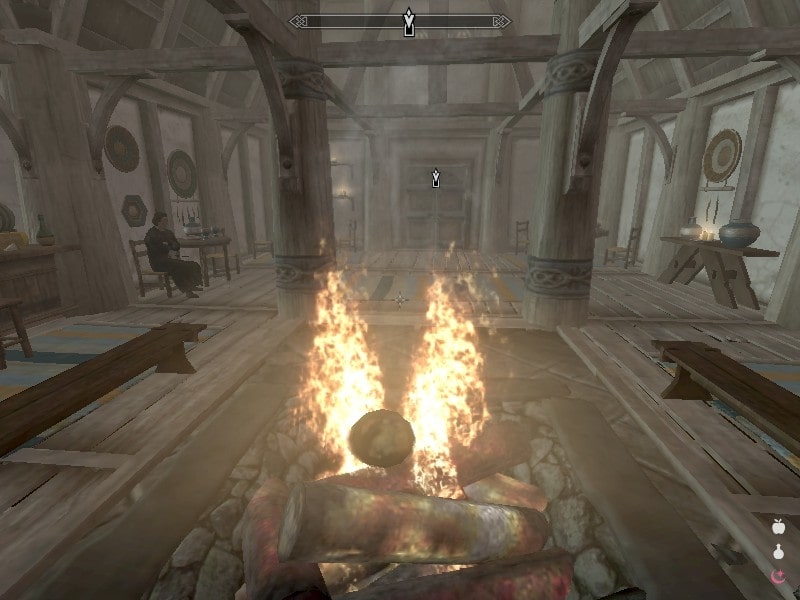
- Skyrip сокращает время загрузок: из экранов ожидания исчезают музыка и трёхмерные объекты.
- RemoveTrees-RemoverArvores удаляет деревья и значительную часть растительности Скайрима.
- Remove the Little Rocks избавляется от мелких камней. Освободившейся памяти немного, но для старого ПК это может оказаться полезно.
- Low Res Particles and Flora уменьшает разрешение частиц вроде огня и заклинаний, а заодно упрощает растительность. Разницу на экране обычно трудно заметить.
- Icefloes BeGone убирает небольшие льдинки и снежные фрагменты с моря на севере Скайрима, слегка повышая FPS в этой области.
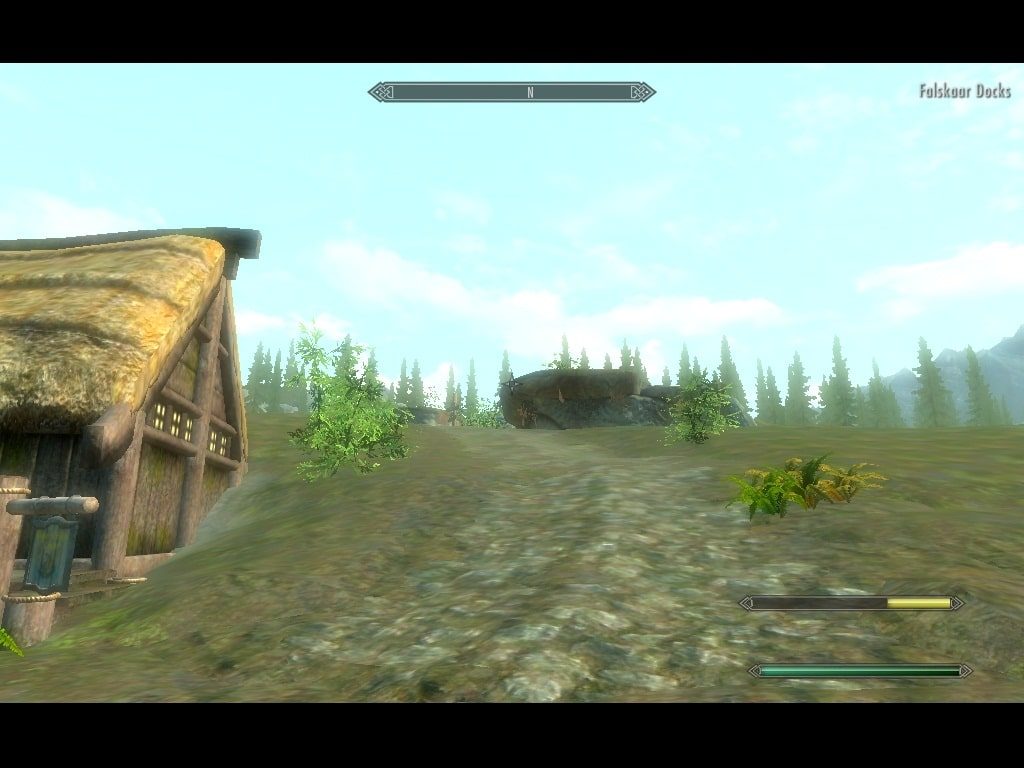
Tree Mesh Remover оставляет деревья только вдали, убирая большинство объектов поблизости. Это один из самых заметных способов снизить нагрузку, но вместе с ним пейзажи станут гораздо пустее.
Устанавливать такие модификации нужно в правильном порядке и через подходящий менеджер — подробную инструкцию по установке модов на Skyrim мы уже публиковали отдельно.
Каждый из перечисленных способов обычно даёт небольшой результат. В совокупности оптимизации способны увеличить FPS в 2–3 раза (иногда прирост бывает ещё выше), поэтому игра запускается даже на компьютере, который не дотягивает до минимальных системных требований.



Комментарии 0