Сервер Minecraft можно организовать несколькими способами: воспользоваться официальным Realms или запустить мир на собственном компьютере. Первый вариант проще и подходит для игры на разных устройствах, второй не требует оплаты и оставляет больше свободы в настройках.
Minecraft Realms: быстрый запуск без сложной настройки
Платформы: PC, Nintendo Switch, PlayStation, Xbox
Тип игроков: только лицензированные версии
Стоимость: платно
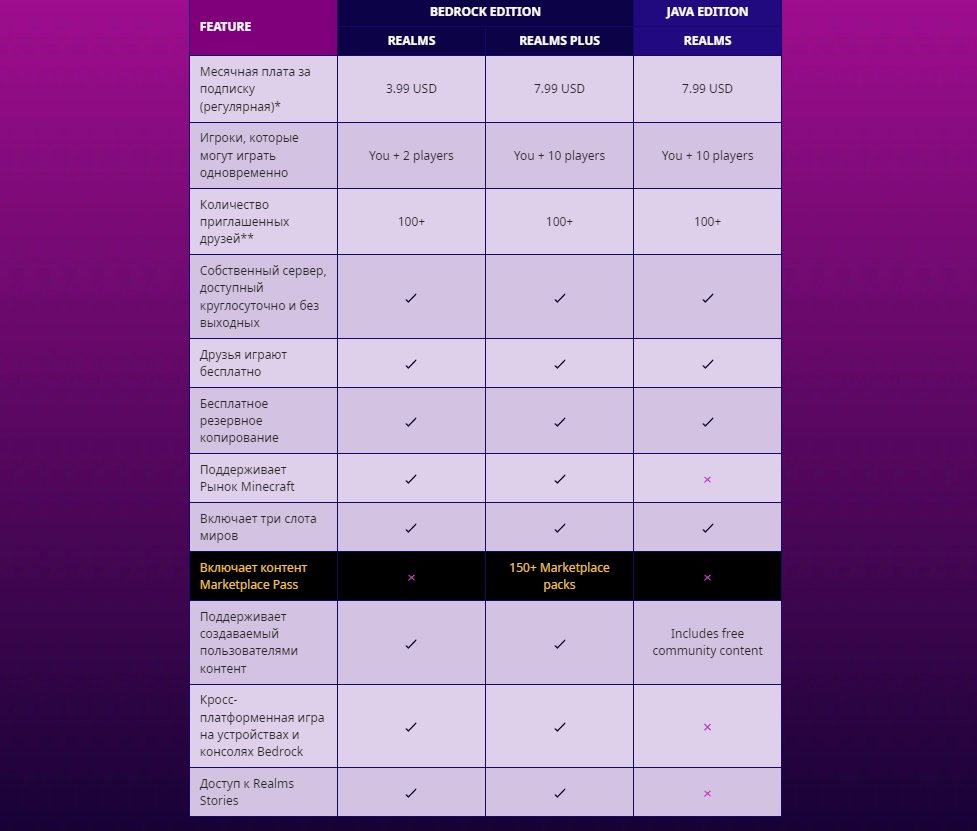
Realms — официальный сервис Mojang, где сервер создаётся и управляется без ручной настройки оборудования. К своему миру можно пригласить до 10 друзей. Игроки смогут подключаться с разных поддерживаемых платформ, но для доступа понадобится лицензия Minecraft.

- сервер легко запустить и администрировать;
- обновления и резервные копии выполняются автоматически;
- доступна кроссплатформенная игра.
У сервиса есть и ограничения. За него нужно платить ежемесячно, а установить модификации нельзя. Возможности изменения конфигурации заметно уже, чем при самостоятельном хостинге.
Realms работает с Java Edition и Bedrock Edition, но между ними есть разница. Владельцы Java Edition могут играть друг с другом только на ПК. Bedrock Edition поддерживает кроссплатформенную игру: в одной сессии могут участвовать пользователи ПК и консолей.
Свой сервер на компьютере
Платформы: PC
Тип игроков: лицензия и пиратские версии
Стоимость: бесплатно
Запуск сервера на домашнем ПК не требует оплаты и даёт полный контроль над игровыми параметрами. Такой способ подойдёт тем, кто хочет использовать моды и самостоятельно менять настройки мира. Обратная сторона — дополнительная нагрузка на компьютер: сервер будет доступен только пока этот ПК включён и стабильно работает.
- не нужно платить за размещение;
- можно детально настраивать сервер;
- поддерживается установка модификаций;
- компьютер получает дополнительную нагрузку;
- для подключения через интернет понадобится проброс портов.
Проброс портов открывает на роутере нужный канал и направляет входящие подключения на конкретное устройство в домашней сети. Без этого друзья из интернета не смогут подключиться к серверу. Настройка начинается с открытия порта на роутере.
Проброс порта на роутере
Чтобы друзья подключились к серверу Minecraft из интернета, настройте переадресацию порта на роутере. Сначала определите адрес самого устройства: чаще всего это 192.168.0.1 или 192.168.1.1. Если подходящего значения нет на корпусе роутера или в документации, найдите его в Windows.
- Нажмите Win + R, напечатайте cmd и подтвердите ввод клавишей Enter.
- В открывшемся окне выполните команду ipconfig. В результатах найдите пункт «Основной шлюз» — указанное рядом значение и есть IP-адрес роутера.
- Введите этот адрес в строку браузера и перейдите в веб-интерфейс устройства. Для входа понадобятся имя пользователя и пароль. Если стандартные данные не менялись, это может быть admin/admin или admin/password. Забытый изменённый пароль иногда нельзя восстановить без сброса настроек роутера.
Как создать правило переадресации
Нужная настройка обычно находится в разделе с одним из таких названий: «Переадресация портов» (Port Forwarding), «Виртуальные серверы» (Virtual Servers), NAT (Network Address Translation) либо «Приложения и игры» (Applications & Gaming). Откройте его и создайте новую запись через кнопку «Добавить» или «Создать новое правило».
В форме укажите параметры подключения:
- «Внешний порт» (External Port) — номер порта, доступного из интернета;
- «Внутренний порт» (Internal Port) — как правило, тот же номер;
- IP-адрес внутреннего хоста — локальный адрес компьютера, где запущен сервер;
- «Протокол» — TCP, UDP или оба варианта (Both), если это требуется приложению;
- описание — например, Minecraft Server, чтобы не потерять правило среди остальных.
Сохраните запись. Отдельные модели роутеров применяют изменения только после перезагрузки, поэтому при необходимости перезапустите устройство.
Проверка доступности
После настройки проверьте порт через онлайн-сервис. Для проверки потребуется внешний IP-адрес роутера и номер открытого порта. Названия пунктов и расположение параметров зависят от производителя и модели, поэтому при расхождениях с инструкцией обратитесь к официальной документации своего роутера.
Java JDK и запуск сервера на компьютере
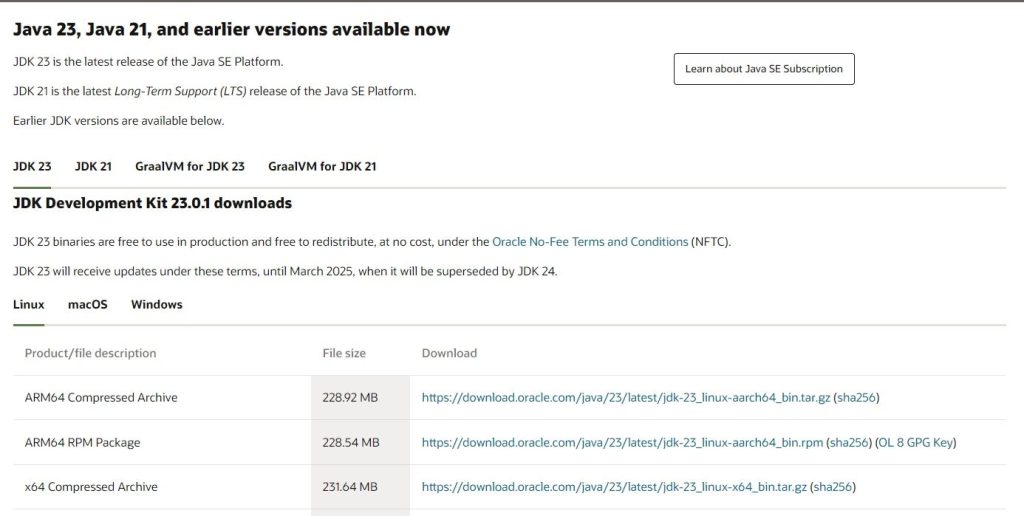
Для работы серверной сборки установите последнюю версию Java JDK с официального сайта. Затем скачайте файл server.jar с официального сайта Minecraft — он станет основой будущего сервера.
- Создайте отдельную папку и переместите в неё
server.jar. - В той же папке сделайте текстовый документ. Вставьте в него команду
java -Xmx1024M -Xms1024M -jar server.jar nogui. - Сохраните документ с расширением
.bat, например под именемStart.bat. В поле типа файла выберите вариант «Все файлы», иначе Windows может сохранить документ как обычный текстовый файл. - Запустите
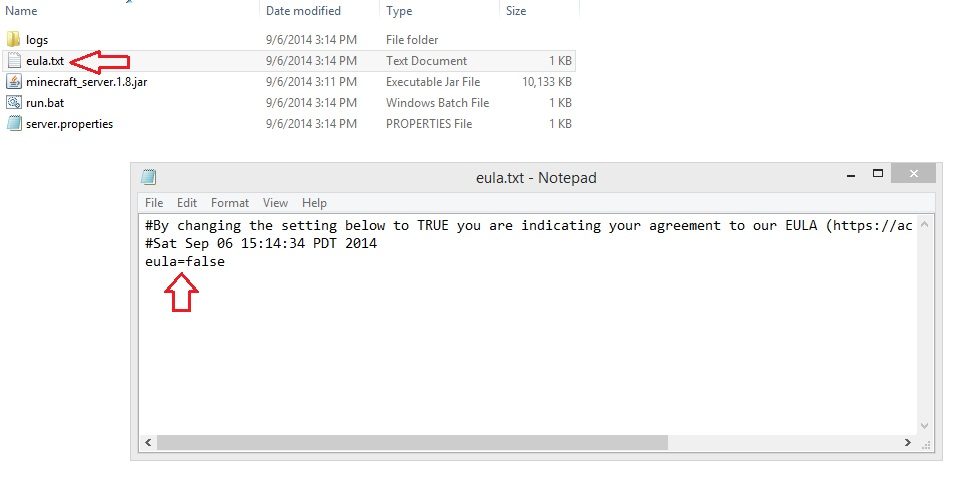
Start.bat. При первом старте сервер создаст файлeula.txt. - Откройте
eula.txt, найдите строкуeula=falseи замените значение наeula=true. - Снова откройте
Start.bat. После этого сервер запустится с заданными параметрами.
Базовая настройка через server.properties
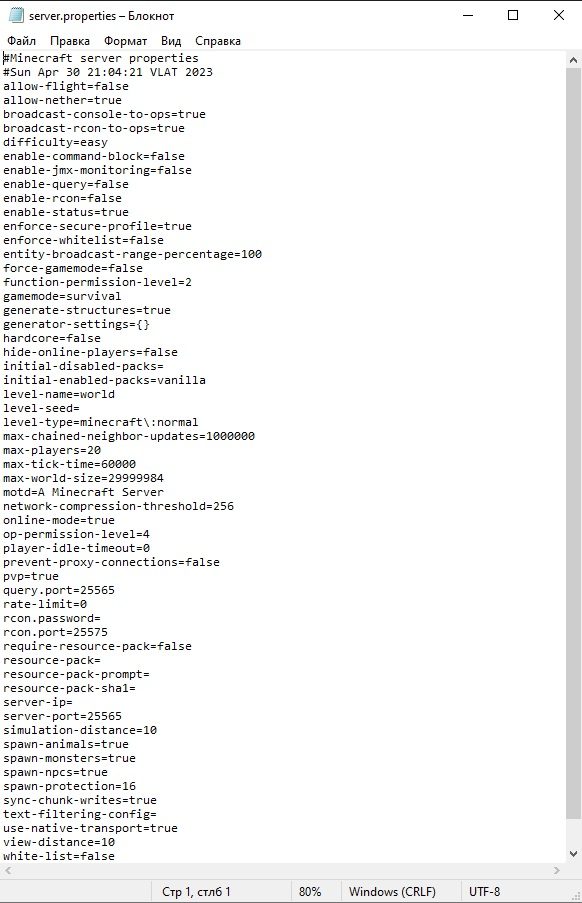
Большинство правил задаётся в файле server.properties. В нём можно изменить порт, лимит игроков, режим игры, сложность и отдельные параметры мира. Открывайте файл обычным текстовым редактором, а после правок перезапускайте сервер, чтобы изменения применились.
Подключение и доступ
server-port— порт, который использует сервер. Исходное значение —25565.server-ip— адрес, к которому привязывается сервер. Если оставить параметр пустым, адрес будет выбран автоматически.max-players— предельное число игроков онлайн. Например, значение20разрешает одновременное подключение максимум двадцати человек.online-mode— проверка аккаунтов через серверы Mojang. При значенииtrueпотребуется лицензионная версия игры, аfalseразрешит вход с пиратских клиентов.
Правила игры и мир
gamemodeзадаёт режим для новых игроков:0— выживание,1— творческий режим,2— приключение,3— наблюдатель.difficultyотвечает за сложность:0— мирный уровень,1— лёгкий,2— нормальный,3— сложный.pvpвключает или отключает урон между игроками:trueразрешает PvP,falseзапрещает его.spawn-protectionопределяет радиус защищённой зоны вокруг точки появления. Менять блоки внутри неё смогут только администраторы.level-nameуказывает название мира, который сервер загружает.
Настройка server.properties
Файл server.properties отвечает за основные правила мира и подключения. Изменяйте значения обычным текстовым редактором с поддержкой кодировки UTF-8. После сохранения параметров перезапустите сервер — только тогда новые настройки начнут работать.
level-name— название папки с файлами мира. Если указаноworld, сервер будет использовать каталог с таким же именем.level-seed— сид для генерации мира. Один и тот же сид позволяет получить одинаковые миры.generate-structures— отвечает за появление деревень, храмов и других структур. Для генерации установите значениеtrue.view-distance— дальность прорисовки в чанках. Большое значение улучшает обзор, но увеличивает нагрузку на сервер.
Параметры доступа и режима игры
white-list— ограничивает вход игроками из файлаwhitelist.json.motd— текст, который отображается у сервера в списке. Для оформления сообщения можно использовать специальные символы.allow-nether— управляет доступом в Нижний мир:trueразрешает переход.enable-command-block— активирует командные блоки при значенииtrue.hardcore— включает хардкор. После смерти игрок больше не сможет зайти на сервер.
Проверяйте формат каждого значения: логические параметры записываются как true или false, а числовые должны содержать число. Ошибка в файле способна помешать запуску сервера.
Бесплатный хостинг Aternos
Платформы: PC
Тип игроков: лицензия и пиратские версии
Стоимость: бесплатно
Aternos позволяет быстро развернуть сервер, установить моды и плагины, но доступные ресурсы ограничены. Перед запуском иногда приходится ждать своей очереди, а при отсутствии игроков сервер отключается.
Плюсы:
- бесплатное использование;
- простая настройка;
- поддержка модов и плагинов.
Минусы:
- ограниченные ресурсы;
- ожидание запуска из-за очереди;
- отключение при бездействии.
Как создать сервер
- Зарегистрируйтесь на сайте Aternos.
- Создайте сервер, выберите версию Minecraft и задайте нужные параметры.
- Запустите его, затем отправьте друзьям выданный IP-адрес для подключения.
Вариант 4 — открыть готовый мир для сети
Этот способ подходит для PC и не требует оплаты: друзья подключаются к миру, который уже запущен у вас в игре. Вариант работает с лицензионной и пиратской версией Minecraft.
Как пригласить друзей в локальный мир
- Запустите Minecraft и войдите в сохранение, к которому хотите открыть доступ.
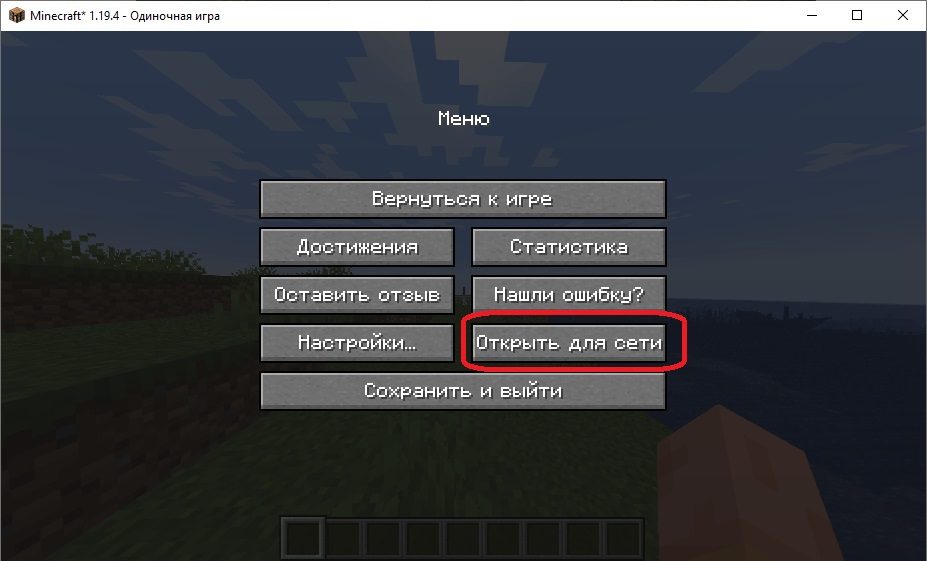
- Нажмите Esc. В меню паузы выберите пункт «Открыть для сети».
- Перед запуском задайте режим игры — например, «Выживание» или «Креатив», — и решите, разрешать ли читы. Подтвердите выбор кнопкой «Запустить мир для сети».
- После этого Minecraft покажет порт для подключения. Запишите его: это четырёх- или пятизначное число, например, 65093.
- Откройте uTorrent, BitTorrent или другой торрент-клиент, найдите настройки соединения и укажите полученный номер в поле для входящих подключений. Так соединение сможет корректно пройти к вашему компьютеру.
- Определите свой IP-адрес через любой онлайн-сервис, например «Мой IP».
- Соедините IP и порт через двоеточие. Адрес должен выглядеть так: 192.168.1.1:65093.
- Передайте строку друзьям. В Minecraft им нужно открыть сетевую игру, выбрать «Прямое подключение» и вставить получившийся адрес.
Вариант 5 — аренда сервера с Ubuntu
Если компьютер не должен постоянно оставаться включённым, сервер можно разместить на хостинге. Понадобится платная аренда — примерно 500-700 рублей в месяц, — а для удалённого управления пригодится Termius или аналогичная программа. Решение рассчитано на PC и поддерживает лицензионную и пиратскую версии.
Какие параметры выбрать
Для компании из 5–10 человек достаточно сервера с 4 GB оперативной памяти, SSD-диском на 50 GB и Ubuntu 22.04. Подобные услуги предлагают разные платформы, поэтому при выборе сравните их условия и характеристики.
- Арендуйте сервер с указанными параметрами и операционной системой Ubuntu 22.04.
- Получите данные для входа: после оформления хостинг выдаст логин и пароль.
- Подключитесь к серверу через Termius. Вместо него можно использовать PuTTY или KiTTY; Termius особенно удобен на устройствах iOS.
Свой сервер Minecraft на хостинге
На арендованном сервере Minecraft запускается через Java: после установки нужных пакетов останется загрузить server.jar, принять лицензионное соглашение и передать друзьям адрес с портом.
- Обновите список доступных пакетов в консоли хостинга командой
sudo apt update. - Поставьте среду Java, без которой сервер не запустится:
sudo apt install openjdk-11-jre-headless. - Чтобы процесс продолжал работать в отдельной сессии, установите утилиту
screenкомандойsudo apt install screen. - Откройте входящие подключения на порту Minecraft. Для этого выполните
sudo ufw allow 25565. - Скачайте серверный файл по прямой ссылке:
wget https://piston-data.mojang.com/v1/objects/8f3112a1049751cc472ec13e397eade5336ca7ae/server.jar. - Создайте отдельную сессию и запустите сервер командой
screen, затем выполнитеjava -Xms1024M -Xmx1024M -jar server.jar nogui. ПараметрXmsзадаёт стартовый объём памяти,Xmx— верхний предел, аnoguiзапускает сервер без графической оболочки. - Первый запуск остановится из-за неподтверждённого соглашения. Откройте файл
eula.txtчерезnano eula.txtи замените значениеeula=falseнаeula=true. - При необходимости настройте параметры мира и сервера в файле
server.properties, открыв его командойnano server.properties. Там, например, можно изменить допустимое число игроков.
После повторного старта сервер создаст мир. Сообщение Done означает, что подключение уже доступно. IP-адрес ищите в панели хостинга, а порт добавляйте через двоеточие: 192.168.1.1:25565. Друзья вводят этот адрес в Minecraft через пункт «Прямое подключение».
Для возврата к консоли выполните screen -list и выберите активную сессию. Скопировать мир на компьютер можно в FileZilla: подключитесь с логином и паролем хостинга, после чего скачайте нужные файлы.



Комментарии 0