Свой сервер Minecraft позволяет играть в закрытом мире с друзьями, самостоятельно задавать правила и подключать нужные моды. Создать его можно несколькими способами — от готового хостинга до запуска на собственном компьютере, причём для этого не потребуются огромные расходы.
Зачем запускать собственный сервер
Главное преимущество личного сервера — контроль над игровым процессом. Владелец сам меняет конфигурацию, выбирает настройки модификаций и плагинов, устанавливает фильтры и решает, кого приглашать в мир. Это особенно удобно для приватной игры: посторонние участники не смогут вмешиваться в происходящее.
У собственного сервера есть и другие особенности:
- Гибкая настройка. Можно менять параметры игры, а также подбирать моды и плагины под нужный сценарий.
- Своя коллекция материалов. Игрок получает возможность собирать и расширять библиотеку ресурсов, добавляя миру индивидуальности.
- Разные варианты обслуживания. Сервер разрешается разместить на специальной хостинг-платформе или запустить на своём оборудовании.
- Потенциальный заработок. При желании доступ к серверу можно сдавать другим игрокам, частично компенсируя расходы на содержание.
- Закрытый формат. Доступ получают только выбранные друзья, поэтому играть можно без незнакомых участников.
Какую версию Minecraft выбрать
Перед настройкой проверьте, какое издание игры используется у вас и друзей. Java Edition рассчитана на Windows, Linux и Mac OS. Bedrock Edition доступна на Android, iOS, Windows 10, Xbox, Nintendo Switch, Gear VR, Fire OS и fireTV. Версия влияет на совместимость игроков и выбранного способа запуска сервера.
Сервер через Realms
Realms позволяет поднять закрытый мир Minecraft без настройки отдельного компьютера или поиска хостинга: владелец оформляет подписку, а друзья подключаются бесплатно по приглашению. Сервер работает круглосуточно, отличается стабильной производительностью и поддерживает до трех сохранённых миров.
У такого решения есть ограничения. Для доступа потребуется купленная игра и платная подписка, а всем участникам нужно использовать последнюю версию клиента. Сторонние моды Realms не поддерживает. Одновременно в мире могут находиться не более 11 человек. Оплату картами российских банков провести сложно.
Сервис доступен в вариантах для Java Edition и Bedrock Edition. У каждого тарифа свой набор функций:
- Realms Java Edition — $7,99 в месяц, максимум 11 игроков. Поддержки рынка и бесплатных материалов нет, но доступны бесплатные пользовательские материалы от сообщества.
- Realms Bedrock Edition — $3,99, до трех игроков. Рынок поддерживается, однако бесплатные материалы из него и от сообщества недоступны.
- Realms Premium Bedrock Edition — $7,99, до 11 игроков. Есть рынок и свыше 150 бесплатных предложений из него, но пользовательские материалы сообщества не поддерживаются.
Перед оплатой можно воспользоваться пробным периодом продолжительностью 30 дней. Он доступен для Java Realms. Саму игру и нужную редакцию приобретают через официальную страницу Minecraft; там же размещена информация о подписке.
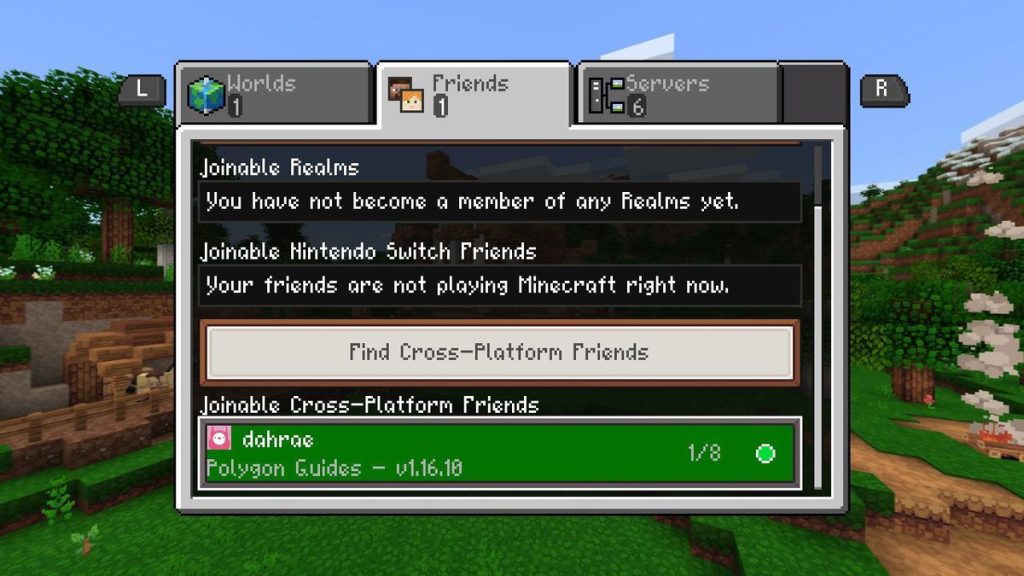
Как запустить мир в Realms Java Edition
- Откройте главное меню Java Edition и выберите пункт создания мира Realms.
- Оформите подходящую подписку или активируйте бесплатную пробную версию на 30 дней.
- После запуска добавьте друзей в список приглашённых — платить за подключение им не потребуется.
Владелец сервера оплачивает только свою подписку. Приглашённым игрокам не нужно покупать отдельный доступ к созданному миру, но сама игра у каждого должна быть установлена.
Realms в Bedrock Edition
В Bedrock Edition подписка на сервер оформляется через раздел «Рынок». Там доступны два варианта Realms: выберите нужный и оплатите его либо активируйте пробный период, если он предлагается для вашей учётной записи.
После оформления откройте Minecraft и перейдите к списку созданных миров. Найдите запись Realms, затем нажмите значок с карандашом. В меню управления появятся доступные миры: активный будет отмечен галочкой. Чтобы заменить его, выберите другой мир и подтвердите включение. Если отметка переместилась на выбранный вариант, сервер готов к запуску.
Как добавить друга на сервер
- Откройте настройки Realms через список своих миров, нажав кнопку с карандашом.
- Перейдите к расширенным настройкам сервера.
- В блоке управления игроками выберите поиск по нику и введите имя друга без ошибок.
- Когда игра найдёт нужный профиль, нажмите «Добавить друга».
Добавлять участников можно и из общего списка друзей. Если нажать кнопку «минус» рядом с пользователем, появится меню с вариантами удалить его или заблокировать. Выбранное действие потребуется подтвердить, но его можно отменить.
Для приглашения по ссылке снова откройте перечень миров и настройки нужного сохранения. В расширенных параметрах мира найдите раздел, посвящённый игрокам, и запросите ссылку на сервер. Нажмите «Копировать», после чего отправьте полученный адрес другу в мессенджере или SMS.
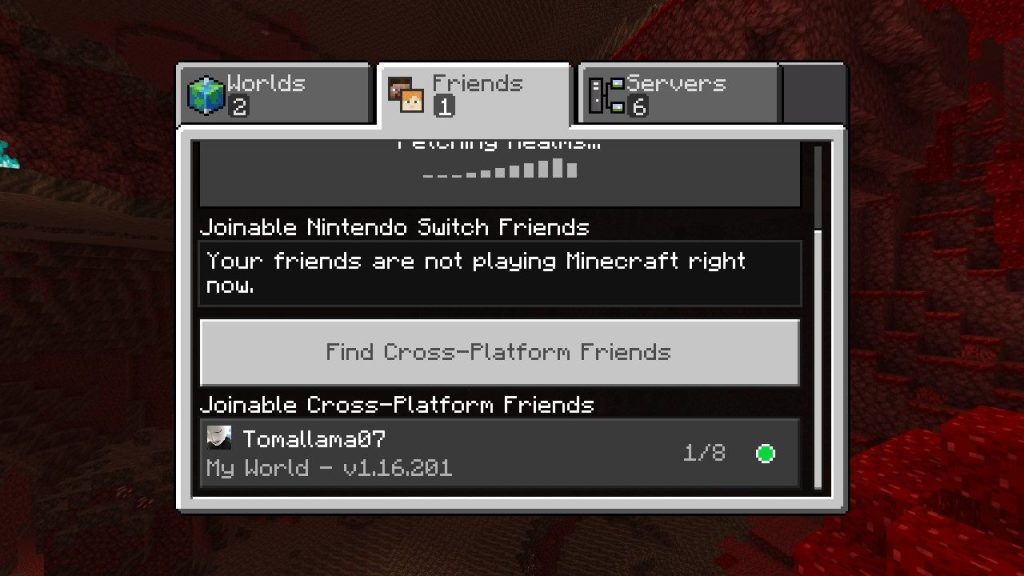
Сервер на своем PC
Локальный сервер Java Edition
Бесплатный вариант для совместной игры — запустить сервер Minecraft Java Edition на собственном компьютере. Денег за это платить не придётся, зато настройка окажется заметно сложнее, чем в случае с Realms. Понадобится открыть порты, разобраться с параметрами подключения и поддерживать стабильный интернет. Компьютер с сервером должен оставаться включённым всё время, пока друзья играют. Желательно иметь статический IP-адрес и достаточно мощное «железо», чтобы сервер работал без перебоев.
У такого решения есть и сильные стороны: вы сможете устанавливать моды и гибко менять многочисленные параметры мира. Подходит этот способ только для Java Edition. Если готовы потратить время на настройку, начинайте с установки Java JDK.
Подготовка Java и файлов сервера
- Зайдите на официальный сайт Java и скачайте последнюю версию JDK. Перед загрузкой откройте вкладку Windows и выберите нужный установщик. При ошибках удалите предыдущую версию Java, а затем повторите установку.
- На рабочем столе создайте отдельную папку. Назовите её Minecraft Server или используйте другое имя без кириллицы.
- С официального сайта скачайте актуальную версию серверного файла Minecraft.
- Переместите загруженный файл в подготовленную папку и переименуйте его в server.jar.
- Там же создайте текстовый документ через блокнот. Вставьте в него команду java -Xmx1024M -Xms1024M -jar server.jar nogui, затем сохраните файл под именем Start.bat. В поле типа файла выберите «все файлы», иначе документ останется текстовым.
- Запустите server.jar. После этого в каталоге появятся 3 новых папки и 2 файла. Если этого не произошло, проверьте установку Java.
Первые параметры сервера
Откройте созданный файл eula.txt и замените значение параметра eula на true. Затем перейдите к server.properties, найдите строку online-mode и укажите для неё значение false. После этого можно переходить к дальнейшей настройке и подключению игроков.
Запуск сервера и первое подключение
Перед запуском проверьте, доступен ли порт, через который друзья будут подключаться к серверу. Обычно используется порт 25565. Посмотреть его и при необходимости изменить можно в файле server.properties. Сам порт открывается в консоли или панели настроек модема.
Теперь запустите файл start.bat. Откроется окно сервера с журналом событий: в нём начнётся загрузка игрового мира. Сервер готов к работе, когда последняя строка лога содержит слово Done.
Для подключения откройте Minecraft и перейдите в раздел «Сетевая игра». Выберите пункт добавления нового сервера, укажите его данные и нажмите «Готово». Когда сервер появится в списке и станет доступен, выделите его и нажмите «Подключиться».
После входа игрока его имя появится в журнале и перечне пользователей. Если соединение не устанавливается, проверьте текущий IP-адрес и убедитесь, что выбранный в настройках порт открыт.
Основные параметры server.properties
Файл server.properties позволяет заранее настроить правила и параметры мира:
difficulty— сложность: Peaceful, easy, normal или hard.hardcore— значение False или true. Включает режим «Хардкор».level-seed— число для шаблона генерации. Если поле оставить пустым, мир создастся случайным образом.level-type— вариант генерации: DEFAULT, FLAT, LARGEBIOMES или AMPLIFIEDDEFAULT.max-players— лимит игроков от «0» до «2147483647».motd— описание сервера длиной от «0» до «60» символов.pvp— False или true, отключает либо разрешает PvP.server-ip— IP-адрес для подключения. Обычно поле оставляют пустым; можно указать любой IP, кроме текущего IP компьютера.server-port— номер порта от «1» до «65535». По умолчанию используется 25565; параметр работает для протоколов TCP и UDP.max-world-size— размер границ мира в радиусе от нулевых координат: от «1» до «29999984».
Бесплатные хостинги
Бесплатный хостинг позволяет поднять Minecraft-сервер без установки файлов на свой компьютер: достаточно зарегистрироваться, выбрать сборку и получить адрес для подключения. Это быстрый вариант для небольшой компании, но рассчитывать на стабильную работу не стоит. У таких предложений обычно есть ограничение по числу игроков, возможны перебои со связью и очереди на создание сервера. Поддержка модификаций тоже не гарантирована, а свободные мощности могут закончиться в любой момент.
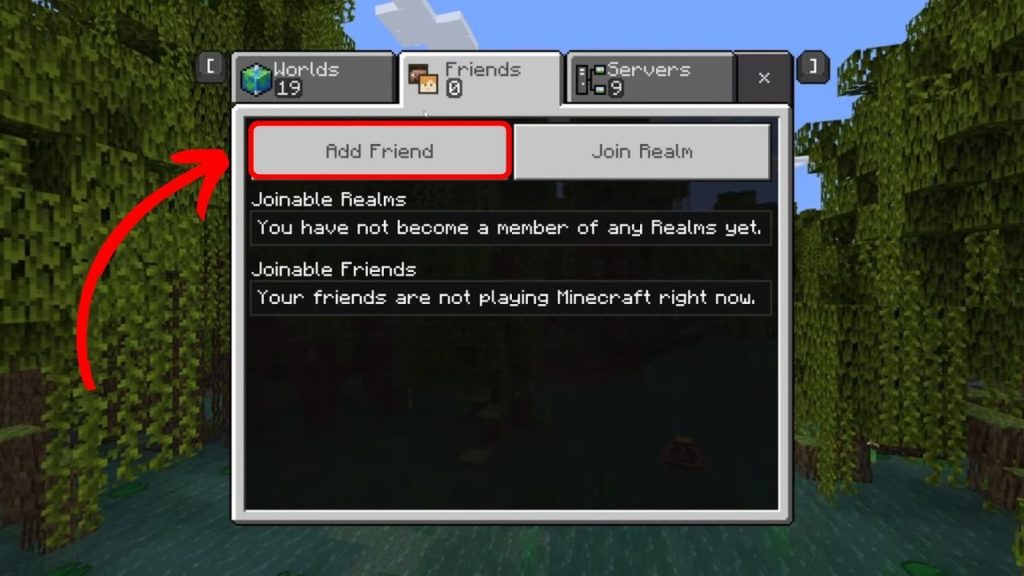
Среди сервисов с бесплатными предложениями встречаются ScalaCube, FalixNodes и GodLike. Перед регистрацией сравните условия: доступные версии, регион, лимиты и возможность подключать нужные моды. Ниже — порядок создания сервера на ScalaCube.
- Откройте страницу регистрации и создайте учётную запись.
- Заполните поля формы, затем подтвердите указанные данные.
- Перейдите в раздел «Серверы» и выберите кнопку «Получить сервер».
- На следующей странице нажмите «Подробнее».
- Выберите пункт «Создать свой сервер».
- Укажите нужную версию игры и нажмите «Далее».
- Выберите регион, расположенный ближе всего к вам.
- Ещё раз сверьте версию Minecraft и отметьте соответствующий вариант на сайте.
- Найдите бесплатный тариф. Дополнительные платные опции не подключайте.
- Оставьте способ соединения через IP и порт, после чего нажмите «Далее».
- Нажмите «Продолжить»: откроются параметры сервера для прямого подключения из игры.
Если сайт показывает красную ошибку и не выдаёт данные, свободных бесплатных серверов сейчас нет. Придётся дождаться места: ожидание иногда занимает несколько часов, а иногда растягивается на несколько дней. При проблемах с запуском или настройкой можно написать в поддержку хостинга либо попробовать другой сервис.
Сервер Minecraft на VDS
VDS объединяет удобство удалённого хостинга с самостоятельной настройкой Minecraft-сервера. За аренду придётся платить, а все параметры и файлы нужно будет подготовить вручную. Такой вариант можно найти у Timeweb, РегРу, Selectel, HostKey и Hoster. Для компании из десяти игроков или меньшего числа обычно хватает конфигурации с 4 GB оперативной памяти и SSD на 50 GB.
Ниже — последовательность действий для Ubuntu. Подключаться к удалённой машине удобно через SSH-клиент, например Termius.
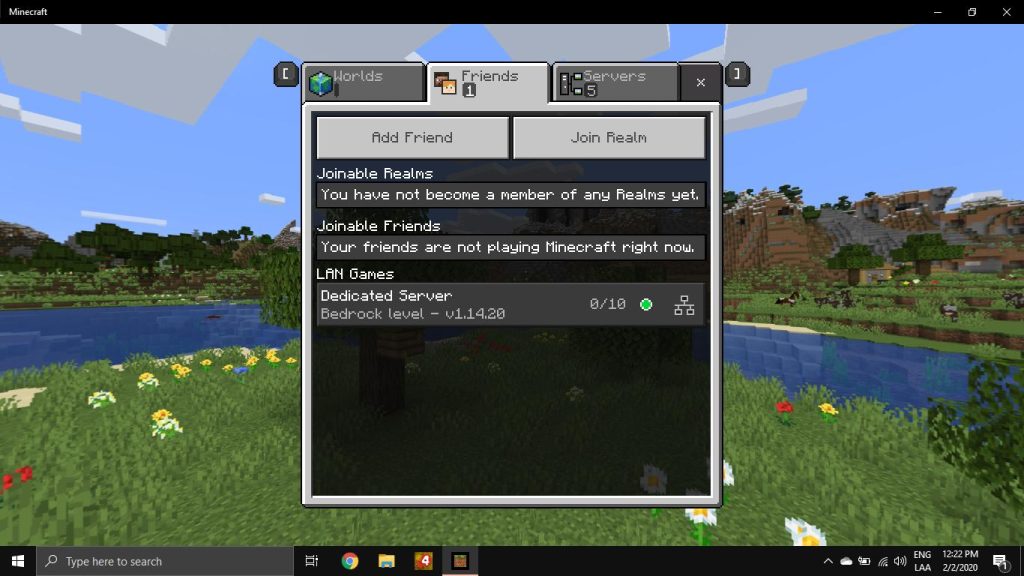
Установка сервера на Ubuntu
- Арендуйте VDS у выбранного провайдера и сохраните выданные логин и пароль.
- Если на сервере установлена другая система, поставьте Ubuntu и включите возможность подключения по SSH.
- Запустите Termius или другой SSH-клиент, откройте консоль VDS и обновите список пакетов командой
sudo apt update. - Установите Java командой
sudo apt install openjdk-11-jre-headless. - Добавьте Screen — он позволит оставить серверный процесс активным в отдельной сессии. Для установки выполните
sudo apt install screen. - Разрешите соединения через стандартный порт Minecraft:
sudo ufw allow 25565. - Скачайте серверный файл командой
wget https://piston-data.mojang.com/v1/objects/8f3112a1049751cc472ec13e397eade5336ca7ae/server.jar. - Введите
screen, чтобы создать рабочую сессию, затем дважды нажмите «Пробел». - Первый запуск выполните через
java -Xms1024M -Xmx1024M -jar server.jar nogui. - Откройте настройки командами
nano eula.txtиnano server.properties, после чего внесите необходимые изменения. - Повторно запустите сервер той же командой:
java -Xms1024M -Xmx1024M -jar server.jar nogui.
Успешный запуск обозначается сообщением Done в консоли. После этого в настройках сервера укажите открытый порт, чтобы к нему могли подключаться игроки.
Список активных сеансов проверяется командой screen -list. Для выгрузки мира воспользуйтесь FileZilla, указав логин и пароль Ubuntu. Если ручная установка окажется слишком сложной, можно выбрать VDS с уже подготовленным Minecraft-сервером.



Комментарии 0