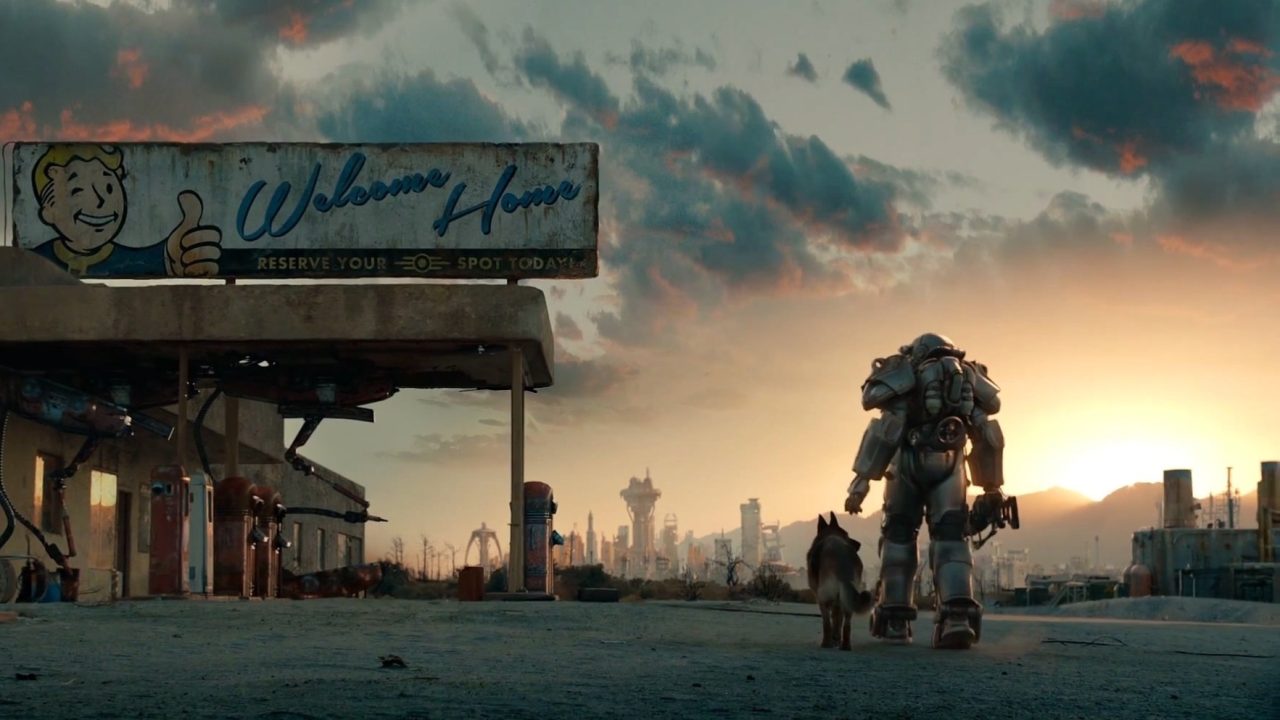
Fallout 4 заметно преобразилась по сравнению с предыдущими играми серии, но даже после релиза её визуальная часть устраивала не всех. Моды позволяют точечно изменить цвета, освещение, погоду, воду и растительность — от лёгкой коррекции без серьёзной нагрузки до масштабной переработки Содружества.
Внимание: заранее оцените возможности своего компьютера. Многие модификации увеличивают нагрузку на систему и могут ухудшить производительность на слабом железе.
Enhanced Wasteland Preset
Этот пресет SweetFX аккуратно меняет стандартную палитру Fallout 4. Цвета становятся теплее и насыщеннее, изображение выглядит живее, а раздражающее размытие исчезает. При этом модификация не должна заметно нагружать систему, поэтому она подойдёт не только владельцам мощных компьютеров.
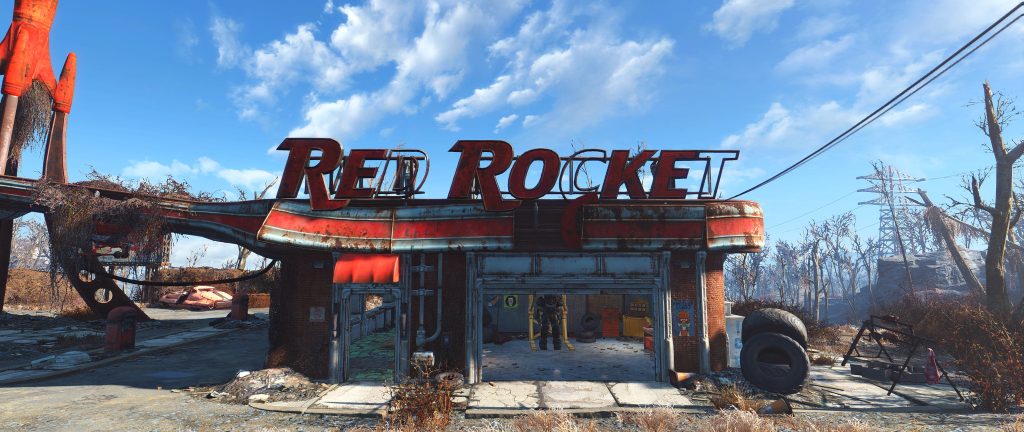
Enhanced Color Correction
Мод не перестраивает графику целиком, а работает прежде всего с цветами. Оттенки становятся ярче и выразительнее, а эффект размытия, который может мешать во время игры, отключается.
Xtreme CinemaX
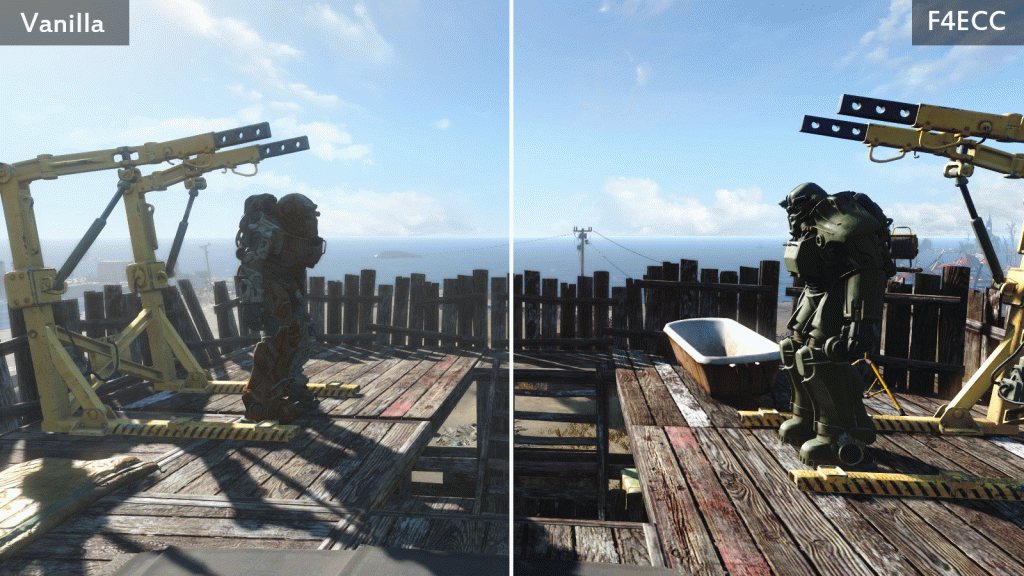
Если оригинальная Fallout 4 кажется слишком светлой и мультяшной, попробуйте Xtreme CinemaX. Пресет затемняет изображение и придаёт ему более кинематографичный вид, благодаря чему постапокалиптические сцены начинают напоминать боевик.
ReGrowth Overhaul
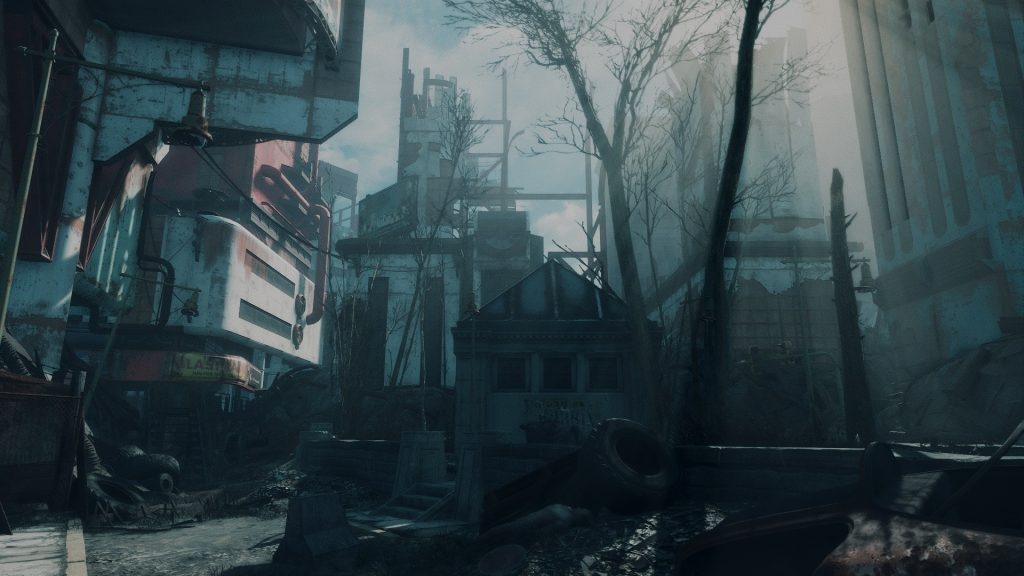
Действие Fallout 4 происходит через 200 лет после Великой войны, однако пустоши выглядят настолько выжженными, что это может вызывать вопросы. ReGrowth Overhaul возвращает Содружеству густую растительность: меняются не только почва и деревья, но и дороги вместе со зданиями. Графический движок мод не улучшает, зато окружение становится заметно привлекательнее — по настроению его можно сравнить с Crysis 3 и The Last of Us.
Darker Nights
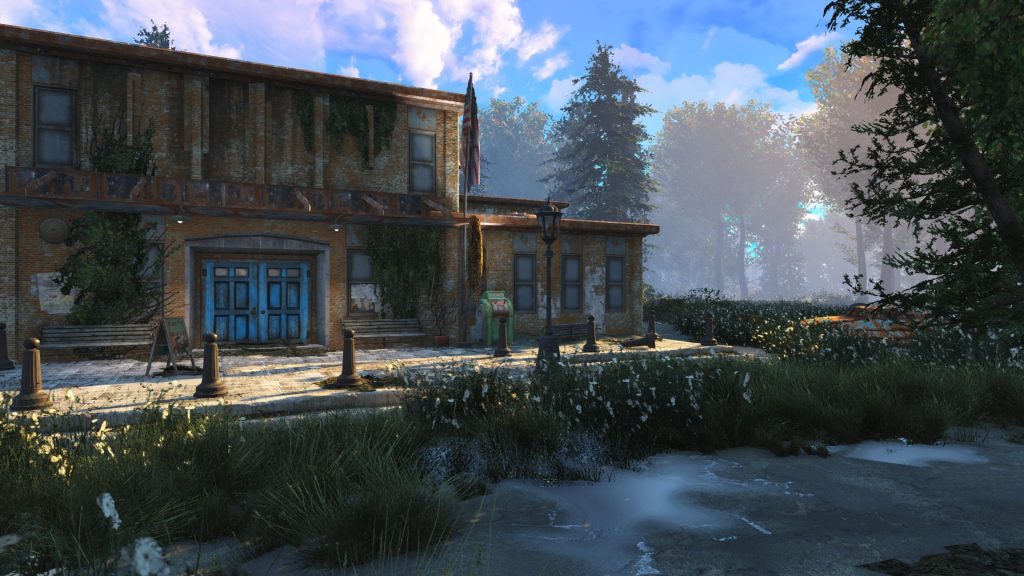
В стандартной игре ночное время оставили достаточно светлым, чтобы игроку было проще ориентироваться. Darker Nights убирает эту условность: ночи становятся гораздо темнее и реалистичнее. Модификация особенно пригодится тем, кому не хватает напряжения во время вылазок после заката.
Water Enhancement Textures
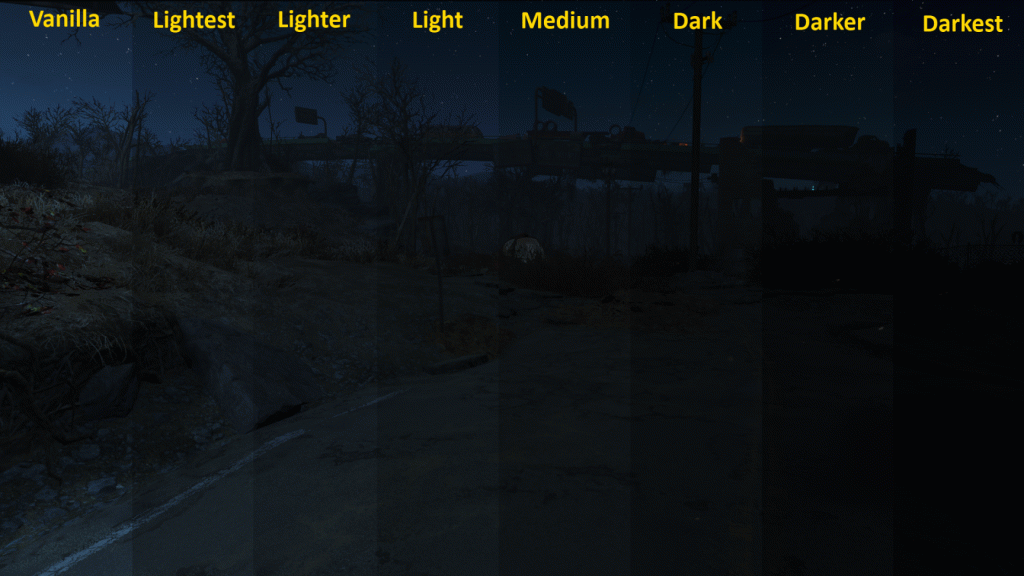
Эта модификация сосредоточена на водоёмах. Она обновляет текстуры и делает поведение воды более правдоподобным, исправляя один из наиболее заметных визуальных недостатков оригинала.
DYNAVISION (Динамическая глубина резкости)
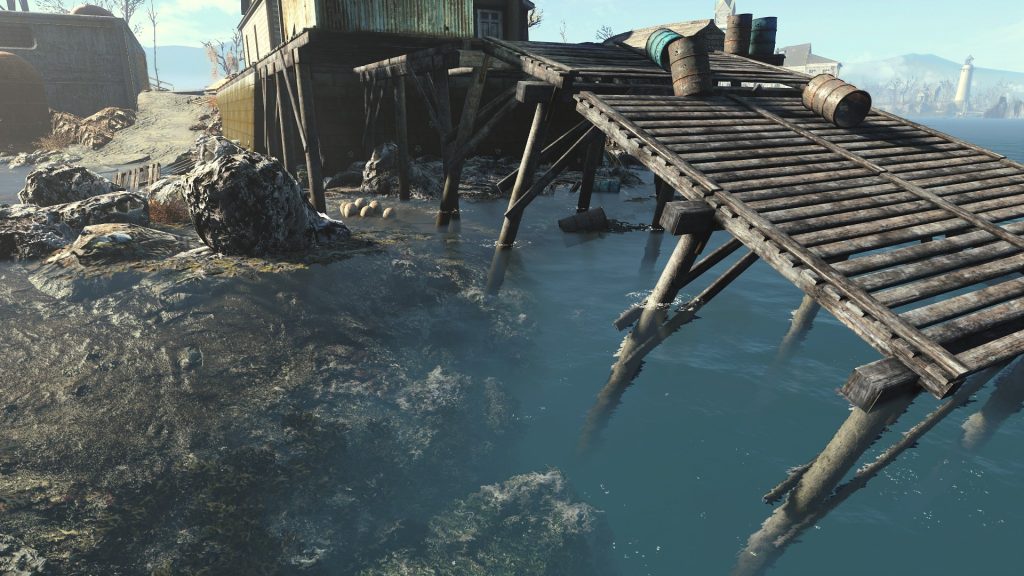
После установки DYNAVISION в игре появляется динамическая глубина резкости с автоматической фокусировкой. Игрок может самостоятельно выбрать силу эффекта и его тип. Изменение кажется небольшим, но заметно влияет на восприятие изображения и делает сцены более реалистичными.
Realistic Lights Shadows Color and Detail SweetFX 2.0 Preset
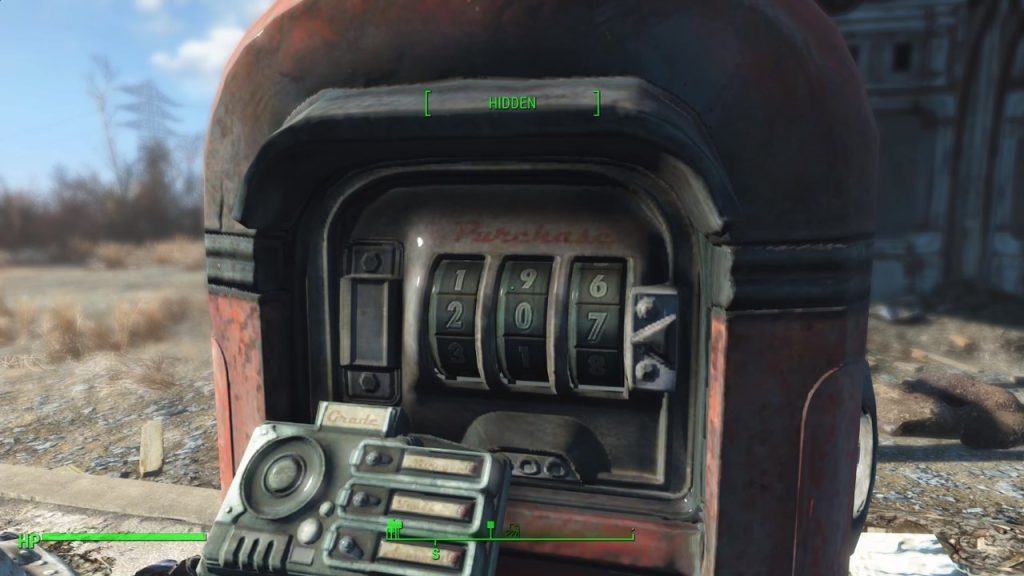
Пресет перерабатывает освещение и тени, корректирует цвета и делает их сочнее. Вдобавок он добавляет новые варианты радиоактивного шторма, так что погодные явления в Содружестве выглядят разнообразнее.
True Storms — Wasteland Edition (Thunder-Rain-Weather Redone)
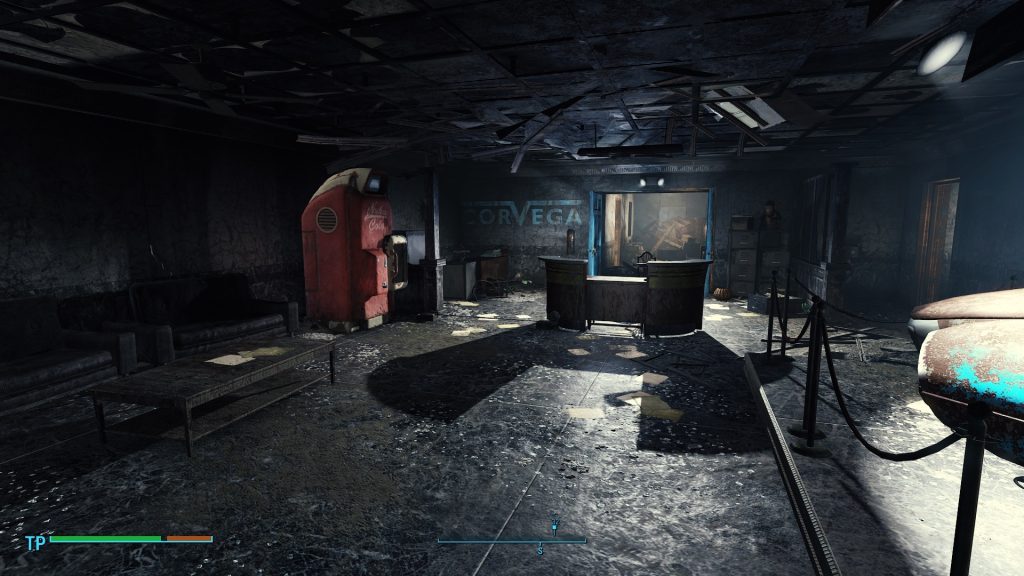
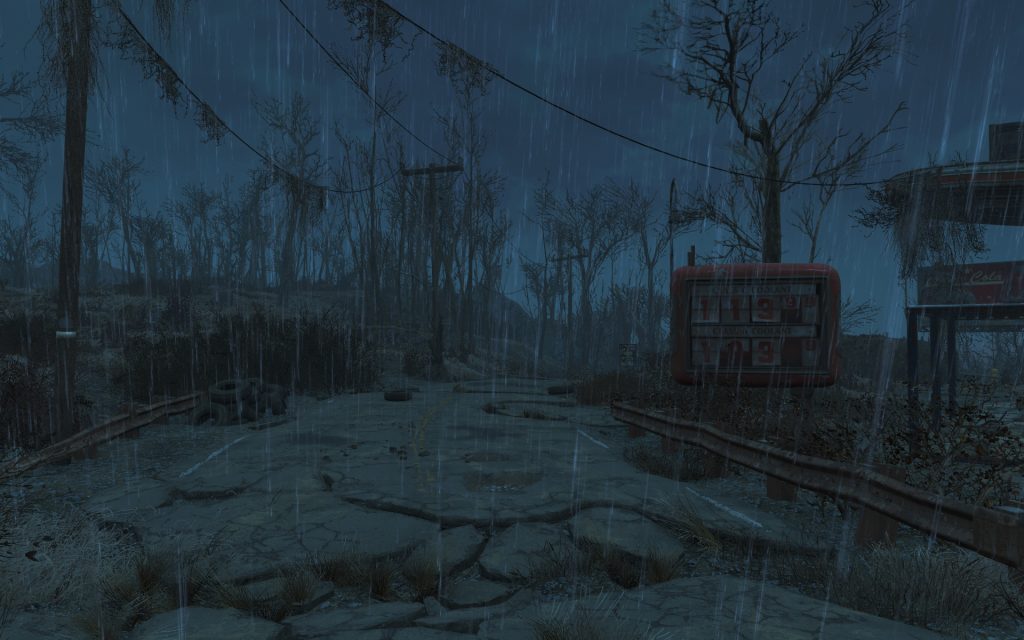
True Storms меняет погодные эффекты, которым в оригинале не хватает естественности и выразительности. Мод обновляет текстуры, заменяет звуки дождя и штормов, добавляет новые варианты погоды и повышает скрытность персонажа во время бурь.
Smoother Sun Shadow Movements
Это не отдельный мод, а настройка для тех, чьё железо уверенно справляется с дополнительной нагрузкой. Она делает движение солнечных теней плавным и динамичным, избавляя от раздражающих рывков.
- Откройте Documents, затем перейдите в My Games и выберите папку Fallout 4.
- Найдите файл Fallout4.ini и откройте его.
- Отыщите строки
fSunUpdateThreshold=0.5fиfSunShadowUpdateTime=1.0. - Замените их значения на
fSunUpdateThreshold=0.01иfSunShadowUpdateTime=0.0025. - Сохраните изменения и запустите игру.
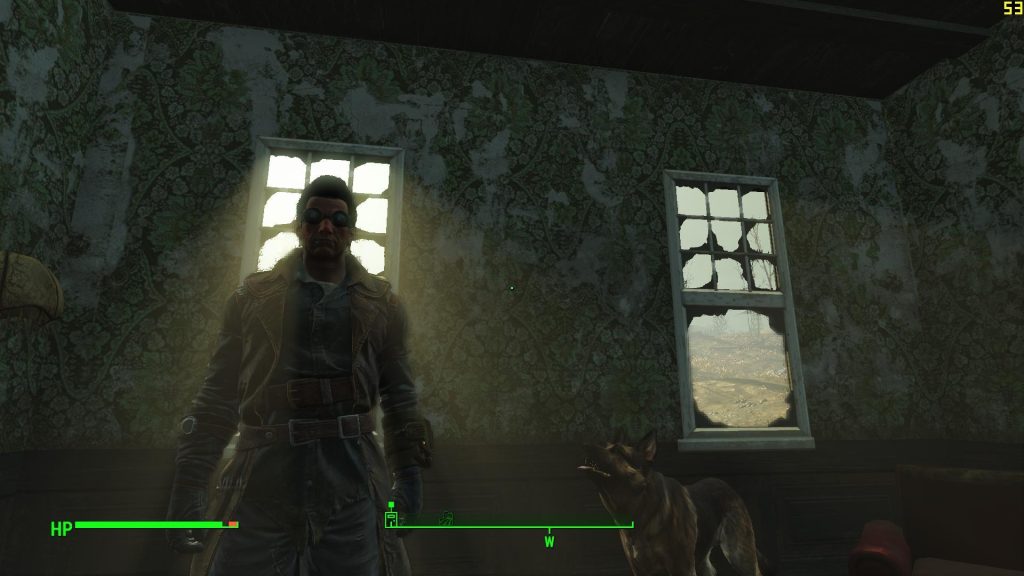
Эти варианты затрагивают разные стороны изображения: одни исправляют цветовую гамму, другие меняют отдельные эффекты или полностью преображают окружение. Подбирать набор лучше с учётом возможностей компьютера, поскольку сочетание нескольких тяжёлых модификаций может сказаться на работе Fallout 4.

Комментарии 0