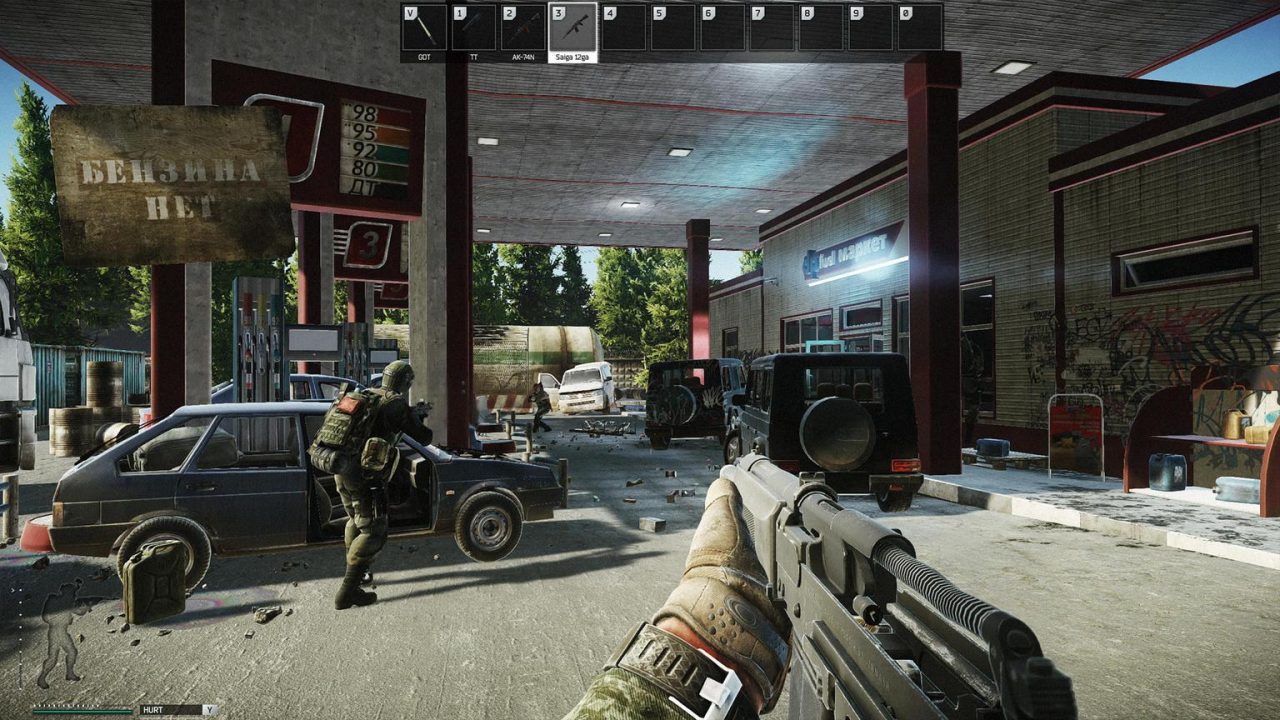
После патчей начала февраля 2020 года Escape from Tarkov стала работать заметно лучше. Но для стабильных 60 FPS на высоких настройках игре всё ещё нужен достаточно мощный компьютер. Ниже разберём, как добиться приемлемой частоты кадров на слабом ПК и сохранить приятную картинку.
Настройка графики для слабого ПК
Рекомендации основаны на тестировании последней версии игры и помогут подобрать баланс между производительностью и качеством изображения.
Какой компьютер обеспечит 60 FPS в Escape from Tarkov
Системных требований разработчиков хватает лишь для запуска Escape from Tarkov. Для стабильных 60 FPS в разрешении 1080p, 1440p или 4K понадобится более производительная сборка, особенно если вы хотите играть на высоких настройках.
Минимальная конфигурация
- Операционная система: Windows 7/8/10, только 64-битная версия.
- Процессор: 2-ядерная модель с частотой 2,4 ГГц для Intel Core 2 Duo и i3 либо 2,6 ГГц для AMD Athlon и Phenom II.
- Видеокарта: любая карта с 1 Гбайт памяти и поддержкой DirectX 9.
- Оперативная память: 6 гигабайт.
Рекомендованная конфигурация
- Операционная система: Windows 7/8/10 x64.
- Процессор: 4-ядерный чип от 3,2 ГГц — Intel i5 или i7, а для AMD FX и Athlon требуется от 3,6 ГГц.
- Видеокарта: модель с 2 Гбайт памяти и поддержкой DirectX 11.
- Оперативная память: 8 гигабайт.
На практике даже такая сборка не гарантирует комфортную игру. По результатам тестов, для высоких настроек и 60 FPS ориентируйтесь на следующие варианты.
1080p
- Система: Windows 10 x64.
- Процессор: Intel Core i5-2400 или AMD FX 8300.
- Видеокарта: NVIDIA GeForce GTX 1070 или AMD Radeon RX 590.
- Оперативная память: 16 гигабайт.
1440p
- Система: Windows 10 x64.
- Процессор: Intel Core i5-7600K или AMD Ryzen 3 1600.
- Видеокарта: NVIDIA GeForce RTX 2060 или AMD Radeon RX 5600 XT.
- Оперативная память: 16 гигабайт.
4K
- Система: Windows 10 x64.
- Процессор: Intel Core i5-8400 или AMD Ryzen 5 2600.
- Видеокарта: NVIDIA GeForce RTX 2080 или AMD Radeon RX 5700 XT.
- Оперативная память: 16 гигабайт.
Подготовка системы
Перед изменением параметров в самой игре приведите компьютер в порядок. Это снизит вероятность фризов и других проблем, которые настройками графики не исправить.
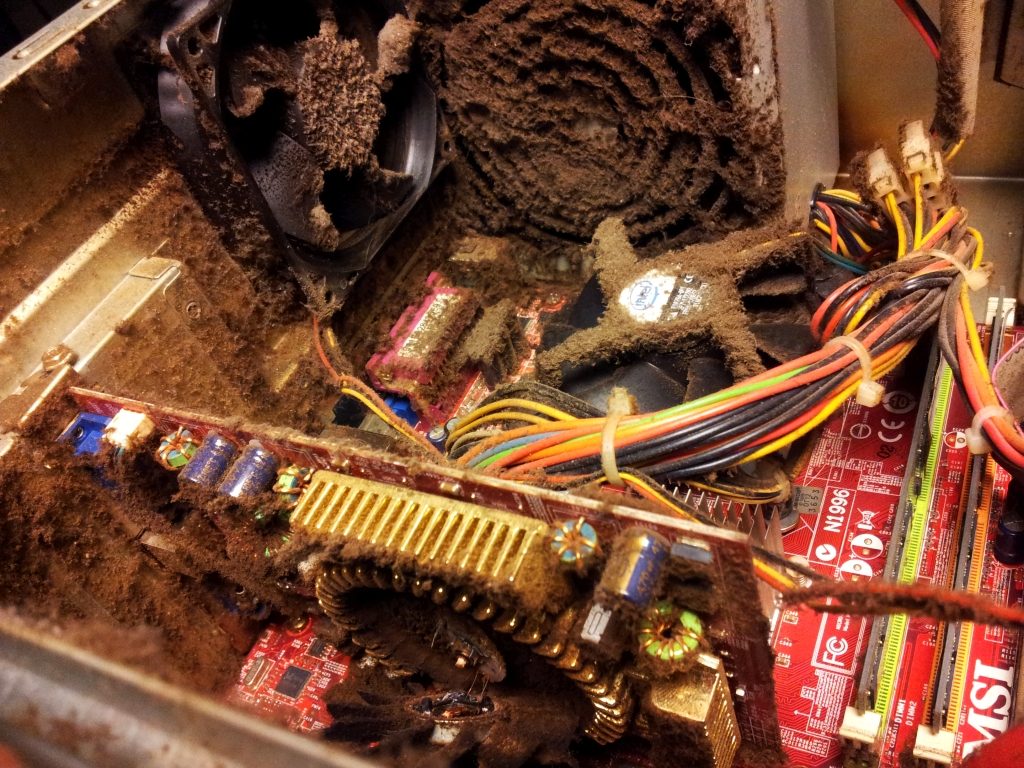
Очистка внутренних компонентов системного блока тоже может оказаться полезной.
Установите DirectX 12
Что ещё поможет стабилизировать FPS
Если базовые параметры уже настроены, проверьте окружение игры. В некоторых случаях просадки вызывает не сама графика, а накопитель, драйверы или фоновые службы Windows.
Накопитель и свободное место
При наличии подходящей видеокарты попробуйте использовать DirectX 12 — современные модели обычно работают с ним эффективнее. Не путайте этот вариант с режимом Direct3D 12. В Windows 10 нужная версия уже есть в системе, а в Windows 7 её можно установить отдельно.
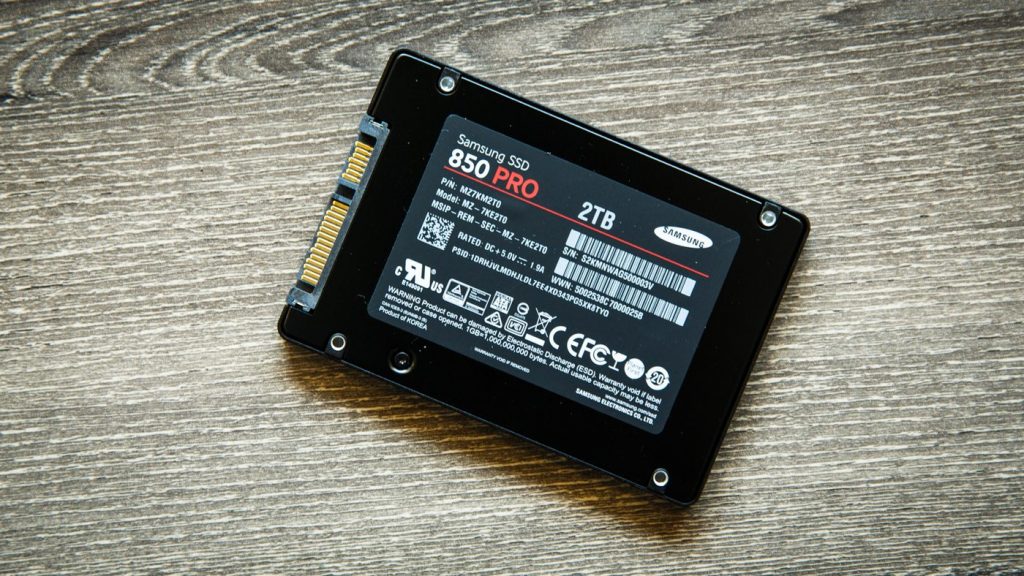
Перенос Escape from Tarkov на SSD остаётся одним из самых заметных способов убрать подтормаживания при загрузке и перемещении по большим локациям. Твердотельный накопитель на 240 гигабайт сейчас стоит 2-3 тысячи рублей, а его скорости хватает, чтобы игра быстрее обращалась к файлам.
Если игра установлена на HDD, выполните дефрагментацию: это частично компенсирует медленную работу обычного диска. SSD дефрагментировать не следует. На системном твердотельном накопителе оставьте хотя бы 20 гигабайт свободного пространства — при заполнении он начинает заметно терять в скорости.
Заодно запустите встроенную утилиту очистки Windows: откройте «Пуск», перейдите в «Средства администрирования Windows» и выберите «Очистка диска». В окне программы включите проверку системных файлов. Удалить можно все данные, которые появятся в списке.
Драйверы, сеть и процессор
Обновите не только драйвер видеокарты. Проверьте свежие версии драйверов чипсета, сетевого и звукового контроллеров, а на сайте производителя материнской платы найдите новую прошивку BIOS.
Для игры по кабелю желательно, чтобы пинг до сервера провайдера не превышал 1 миллисекунды. При большем значении можно рассмотреть смену провайдера. Беспроводное подключение для онлайн-матчей лучше не использовать.
Escape from Tarkov может хуже распределять нагрузку по виртуальным потокам. В настройках игры на вкладке «Игра» включите пункт «Использовать только физические ядра». Более радикальный вариант — отключить Hyper-threading или SMT в BIOS: найдите параметр HT или SMT и установите для него значение Disabled.
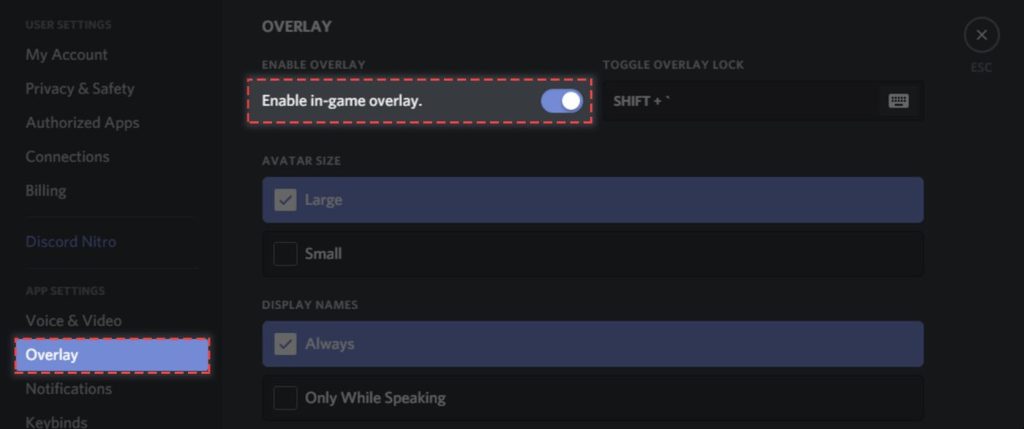
Отключите оверлей Discord, если он не нужен во время рейда. Он работает поверх игры и расходует ресурсы процессора, а на слабом компьютере нагрузка может затронуть и видеокарту.
Если вы уже удалили компоненты Xbox командой Get-AppxPackage *xbox* | Remove-AppxPackage, перезагрузите компьютер. После этого можно убрать и другие встроенные приложения, которыми вы не пользуетесь.
Удалите ненужные приложения Windows
Часть стандартных программ Microsoft запускает фоновые процессы, хотя во время игры они не нужны. Удалить их можно через Windows PowerShell. Выполните команды по очереди:
Remove-AppxPackage -package Microsoft.BingFinance_10004.3.193.0_neutral_~_8wekyb3d8bbwe
Remove-AppxPackage -package Microsoft.BingNews_10004.3.193.0_neutral_~_8wekyb3d8bbwe
Remove-AppxPackage -package Microsoft.BingSports_10004.3.193.0_neutral_~_8wekyb3d8bbwe
Remove-AppxPackage -package Microsoft.BingWeather_10004.3.193.0_neutral_~_8wekyb3d8bbwe
Remove-AppxPackage -package Microsoft.Getstarted_2015.622.1108.0_neutral_~_8wekyb3d8bbwe
Remove-AppxPackage -package Microsoft.MicrosoftOfficeHub_2015.4218.23751.0_neutral_~_8wekyb3d8bbwe
Remove-AppxPackage -package Microsoft.MicrosoftSolitaireCollection_3.1.6103.0_neutral_~_8wekyb3d8bbwe
Remove-AppxPackage -package Microsoft.Office.OneNote_2015.4201.10091.0_neutral_~_8wekyb3d8bbwe
Remove-AppxPackage -package Microsoft.People_2015.627.626.0_neutral_~_8wekyb3d8bbwe
Remove-AppxPackage -package Microsoft.SkypeApp_3.2.1.0_neutral_~_kzf8qxf38zg5c
Remove-AppxPackage -package Microsoft.WindowsMaps_2015.619.213.0_neutral_~_8wekyb3d8bbwe
Remove-AppxPackage -package Microsoft.WindowsPhone_2015.620.10.0_neutral_~_8wekyb3d8bbwe
Remove-AppxPackage -package Microsoft.WindowsSoundRecorder_2015.615.1606.0_neutral_~_8wekyb3d8bbwe
Remove-AppxPackage -package Microsoft.XboxApp_2015.617.130.0_neutral_~_8wekyb3d8bbwe
Remove-AppxPackage -package Microsoft.ZuneMusic_2019.6.10841.0_neutral_~_8wekyb3d8bbwe
Remove-AppxPackage -package Microsoft.ZuneVideo_2019.6.10811.0_neutral_~_8wekyb3d8bbwe
Remove-AppxPackage -package Microsoft.3DBuilder_10.0.0.0_x64__8wekyb3d8bbwe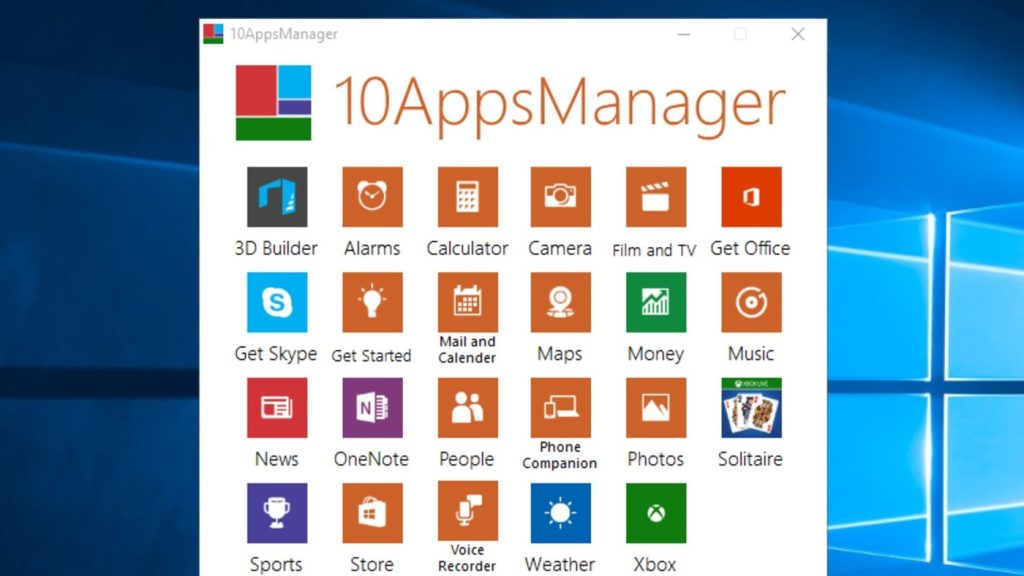
Перечисленные программы не нужны Escape from Tarkov для запуска. Если какая-то из них вам всё же нужна, пропустите соответствующую строку.
Проверьте параметры драйвера видеокарты
В настройках NVIDIA GeForce включите «Режим низкой задержки». Для карт AMD аналогичную задачу выполняет Radeon Anti-Lag. Остальные параметры драйвера лучше оставить без изменений: в рамках этой настройки они не дадут заметной пользы.
Настройте графику Escape from Tarkov
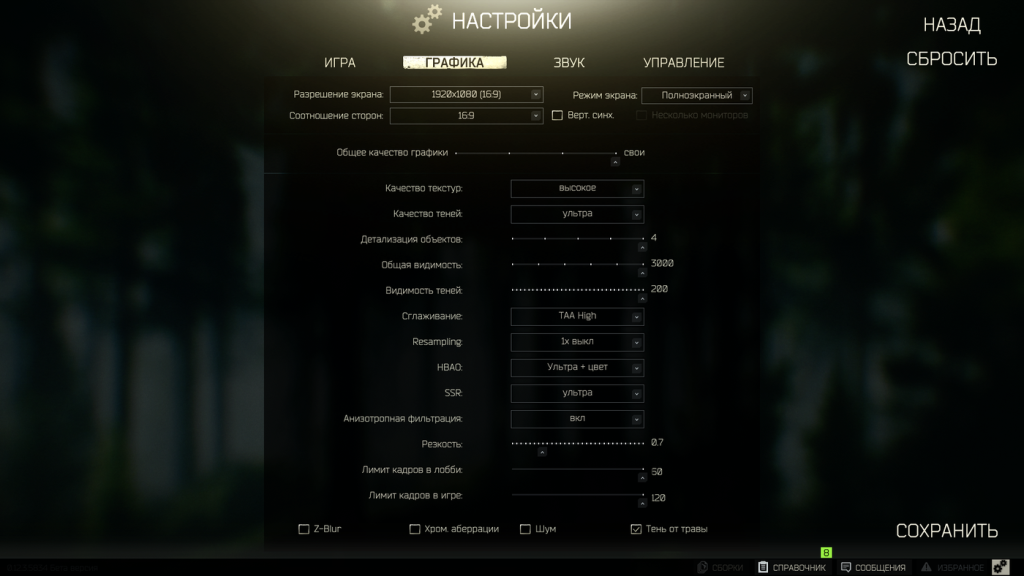
Ниже разберём основные пункты меню и подберём значения, которые помогут приблизиться к стабильным 60 FPS на слабом компьютере.
Разрешение экрана
Выберите штатное разрешение монитора. Для большинства дисплеев это 1920×1080. Переход на более низкое значение может повысить производительность, но изображение станет менее чётким.
Режим экрана
Режим экрана: выберите «Полноэкранный». В таком режиме системе не приходится делить ресурсы с рабочим столом и другими окнами, поэтому игре достаётся больше производительности.
Верт. синх.: отключите эту функцию. Она может добавить задержку между движением мыши и реакцией персонажа, а для стрельбы это особенно неприятно.
Качество текстур: ориентируйтесь на объём видеопамяти. Если её меньше 2 гигабайт, используйте «Среднее» качество. При 2-3 гигабайтах можно перейти на «Высокое», а обладателям 4 гигабайт доступен режим «Ультра».
Качество теней: не опускайте параметр ниже среднего уровня. На низких значениях возможны визуальные искажения.
Детализация объектов: смело ставьте минимальное значение. Дальние объекты станут проще, но разница обычно почти незаметна, тогда как частота кадров немного вырастет.
Общая видимость: настройка отвечает за расстояние, на котором загружаются крупные объекты, включая здания. Распространённое мнение о пропадающих на минимальной дальности игроках не соответствует действительности. Снизьте параметр до середины или до минимума — картинка пострадает незначительно.
Видимость теней: этот параметр можно уменьшить до минимума без серьёзного ущерба для изображения. Если запас производительности позволяет, оставьте среднее значение.
Сглаживание: начните с FXAA или TAA. Второй вариант обычно лучше раскрывается на современных видеокартах и сохраняет большую чёткость. Полное отключение почти не помогает FPS, поэтому от него мало пользы.
Resampling: на очень слабом компьютере уменьшите масштаб рендеринга до 0,75 или 0,5. Интерфейс останется в штатном разрешении, но игровая картинка заметно потеряет в качестве. Взамен можно получить большой прирост FPS.
HBAO: отвечает за затемнение в углублениях и местах соединения поверхностей. Промежуточные режимы ниже «Ультра» выглядят не слишком убедительно, поэтому на слабом ПК функцию лучше отключить.
SSR: добавляет поверхностям отражения и световые нюансы. Без него металл, бетон и ткань выглядят более однообразно. После последних патчей настройка стала легче для системы: попробуйте «Высокое» качество или отключите эффект.
Анизотропная фильтрация: включите её. Она сохраняет чёткость поверхностей, расположенных под углом, а потери производительности обычно не превышают 1 кадр.
Резкость: установите значение от 0,7 до 1,0. Изображение не будет чрезмерно размытым, но и неприятной пересвеченной чёткости не появится.
Лимит кадров в лобби: ограничивает FPS в меню и комнате ожидания. Настройте его отдельно от игрового значения, чтобы компьютер не тратил лишние ресурсы на экран лобби.
- Лимит кадров в меню ожидания. Установите значение 30: пока матч не начался, компьютеру не нужно работать на полной мощности.
- Лимит кадров в игре. Для слабой системы выберите 60, для мощной — 120. Опускаться ниже 60 не рекомендуется.
- Z-блюр. Эффект имитирует изменение фокуса, но фактически размывает изображение целиком. Отключите его.
- Хроматическая аберрация. Она затемняет края экрана и может добавить картинке атмосферности. Здесь всё зависит от личных предпочтений: при желании эффект можно оставить.
- Шум. Фильтр под старую киноплёнку ухудшает читаемость изображения, поэтому его лучше выключить.
- Тень от травы. На открытых участках карты параметр способен заметно снизить FPS. Владельцам слабых ПК рекомендуется отключить его. На среднем компьютере с современным железом, включая GTX 1060, потери производительности невелики, а трава с тенями выглядит убедительнее.
- Автоочистка оперативной памяти. Ищите настройку во вкладке «Игра». Она увеличит время повторной загрузки уровней, зато пригодится при объёме ОЗУ меньше 16.
- Использовать только физические ядра. Включите эту опцию.



Комментарии 0