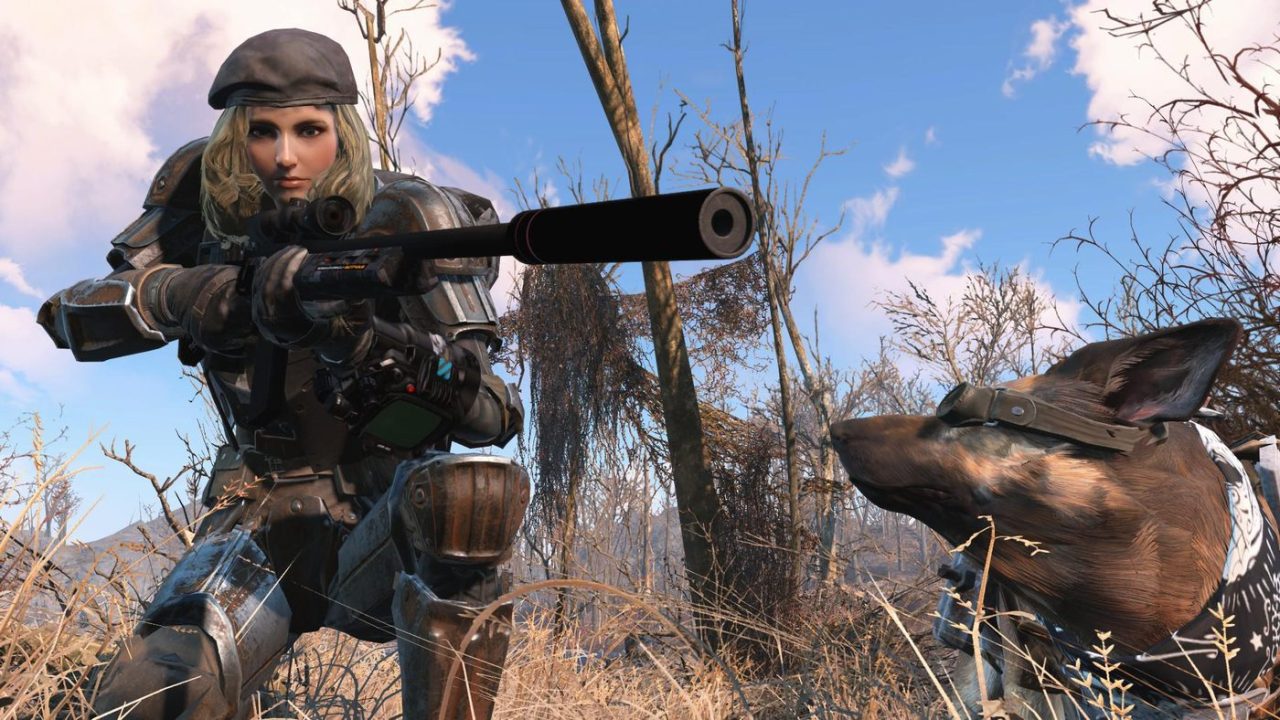
Fallout 4 всё ещё удерживается в Топ-100 Steam: даже в 2021-м игра не выпадала из этой статистики с момента релиза. При этом многие проблемы проекта лучше решают фанатские неофициальные исправления, а не официальные патчи. С помощью модов можно заодно улучшить текстуры и отдельные элементы картинки без заметных потерь производительности.
В первой части разбираем требования к компьютеру и выясняем, на какое качество изображения и частоту кадров можно рассчитывать. Дальше речь пойдёт о стабильности, просадках FPS в городах и настройках, которые позволяют получить более чёткую графику без лишней нагрузки на систему.
Какая конфигурация нужна Fallout 4
Официальные характеристики выглядят реалистично, если целью остаются стабильные 30 FPS. Для игры в 60 кадров на высоком пресете понадобится заметно более мощное железо — это подтверждают независимые тесты на разных конфигурациях.
Минимальный уровень: 1080p, 30 FPS, низкие настройки
- Операционная система: Windows 7/8/10, только 64-битная версия.
- Процессор: Intel Core i5-2300 или AMD Phenom II X4 945.
- Видеокарта: NVIDIA GeForce GTX 550 Ti или AMD Radeon HD 7870.
- Оперативная память: 8 гигабайт.
Рекомендуемый уровень: 1080p, 30 FPS, высокие настройки
- Операционная система: Windows 7/8/10 x64.
- Процессор: Intel Core i7-4790 или AMD FX 9590.
- Видеокарта: NVIDIA GeForce GTX 780 или AMD Radeon R9 290X.
- Оперативная память: 8 гигабайт.
Конфигурация для 60 FPS на высоком пресете
Для разрешения 1080p и стабильных 60 кадров тесты рекомендуют следующую сборку:
- Операционная система: Windows 7/8/10 x64.
- Процессор: Intel Core i7-6700 или AMD Ryzen 5 1400.
- Видеокарта: NVIDIA GeForce GTX 1070 или AMD Radeon RX 590.
- Оперативная память: 8 гигабайт.
Fallout 4 в 1440p и 2160p
Для игры в разрешении 2560×1440 на высоком пресете потребуется минимум 16 ГБ оперативной памяти. При 30 FPS достаточно связки Intel Core i7-6700 или AMD Ryzen 5 1400 с GeForce GTX 1070 либо Radeon RX 590. Чтобы поднять частоту до 60 FPS, понадобится более мощный процессор — Intel Core i7-7700K или AMD Ryzen 7 2700X — и видеокарта уровня GeForce GTX 1080 или Radeon RX 5600 XT.
Конфигурация для 4K
В разрешении 3840×2160 при 30 FPS требования к процессору остаются на уровне Intel Core i7-7700K или AMD Ryzen 7 2700X. Видеокарта должна быть не слабее GeForce RTX 2060 или Radeon RX 5600 XT, а объём ОЗУ — 16 ГБ.
Для стабильных 60 FPS в 4K понадобится GeForce RTX 2070 или Radeon RX 5700 XT. Процессор и память можно оставить теми же: Intel Core i7-7700K либо AMD Ryzen 7 2700X, 16 ГБ оперативной памяти. Во всех четырёх вариантах подходит Windows 7/8/10 x64.
Как устранить основные технические проблемы Fallout 4
Перед установкой модификаций обновите Fallout 4 до последней версии. Патчи не убрали все проблемы игры: в городских районах производительность по-прежнему может резко падать, отключение вертикальной синхронизации иногда ломает анимации и физику, а официальный HD-пакет требует много видеопамяти и оперативной памяти, почти не улучшая картинку.
Для более стабильной работы пригодится следующий набор фанатских исправлений:
- Unofficial Fallout 4 Patch — масштабный неофициальный патч, в котором уже исправлены тысячи ошибок. Проект продолжают обновлять, а сам мод часто требуется для запуска других модификаций.
- F4SE — расширение скриптов, необходимое большинству крупных модов. После установки запускайте игру через f4se_loader.exe; при желании этот файл можно переименовать.
- High FPS Physics Fix — синхронизирует анимации и физические эффекты с текущей частотой кадров. Мод особенно полезен на мощных компьютерах и мониторах с частотой 144 Гц и выше. Он же позволяет отказаться от вертикальной синхронизации, сделав управление мышью отзывчивее.
- Fo4FI_FPS_fix — исправляет последствия поломки прекомбинаций, появившейся после выпуска DLC. Проблема затронула 30 ячеек мира и особенно заметна в Бостоне и ряде других мест. Автор модификации заново обработал все 4500 ячеек, поэтому частота кадров по карте становится ровнее.
- High Resolution Texture Pack 2K and 4K — альтернативный набор текстур от Valius. В разрешении 1080p разницу с базовыми текстурами заметить проще, чем у официального пакета, при этом мод использует в разы меньше памяти.
После исправлений можно переходить к настройке графики. Ниже показано, как разные пресеты влияют на качество изображения и производительность.
Как настроить графику в Fallout 4
Как настроить графику Fallout 4 вручную
В Fallout 4 предусмотрены готовые профили качества от «Низкого» до «Ультра», но переключать весь пресет целиком не всегда разумно. Часть параметров почти не меняет частоту кадров, тогда как другие заметно нагружают видеокарту или процессор. Поэтому лучше пройтись по настройкам по отдельности.
Примечание: в скобках указано максимальное падение текущей производительности там, где оно применимо.
Сглаживание (до 5%)
На видеокартах, выпущенных в 2014 году и позже, обычно лучше использовать TAA: оно дает аккуратные края объектов без заметной нагрузки. Старым моделям подойдет FXAA, хотя после его включения изображение может стать немного мутнее. Полное отключение сглаживания нежелательно — контуры начнут выглядеть ступенчатыми.
Анизотропная фильтрация
Эту опцию можно оставить на уровне 16x даже на старом железе. Она сохраняет резкость текстур, расположенных под углом к камере, например поверхности дороги или пола. При отключении такие участки становятся размытыми.
Детализация текстур
В разрешении 1080p ультракачество способно занять до 3 Гбайт VRAM. Впрочем, при снижении других графических параметров видеокарте на 2 гигабайта этого объема может хватить. Для полноценного отображения ультра-текстур установите High Resolution Texture Pack, о котором рассказано в предыдущей главе.
Детализация теней (до 20%)
Максимальный уровень не всегда дает лучший результат: на среднем пресете тени порой выглядят естественнее. Переход на него способен освободить 5-10 FPS с минимальными потерями для картинки.
Дальность отрисовки теней (до 10%)
Снизьте параметр до среднего значения. Это уменьшит число отображаемых вдали теней и заодно снизит нагрузку на процессор и оперативную память.
Детализация дополнительных текстур
Настройка регулирует декали — отметины от стрельбы и взрывов на поверхностях. На слабом процессоре особенно заметна она становится в бою, поэтому попробуйте средний уровень или значение ниже.
Детализация освещения (до 5%)
Здесь находятся вторичные световые эффекты, включая подповерхностное рассеивание и освещение от неба. На видеокартах старше 2014 года параметр может ощутимо снизить FPS, а на более новых почти не мешает производительности. В последнем случае его можно оставить на максимуме.
«Детализация солнечных лучей» — самый выгодный параметр для оптимизации. Переход с «Ультра» на «Низкий» почти не меняет общую картинку: различие заметно главным образом в четкости световых полос, пробивающихся через отверстия и щели. При этом прирост может составить 10-20 FPS. Если нужен дополнительный запас производительности без ощутимой потери качества, начинайте именно с этой настройки.
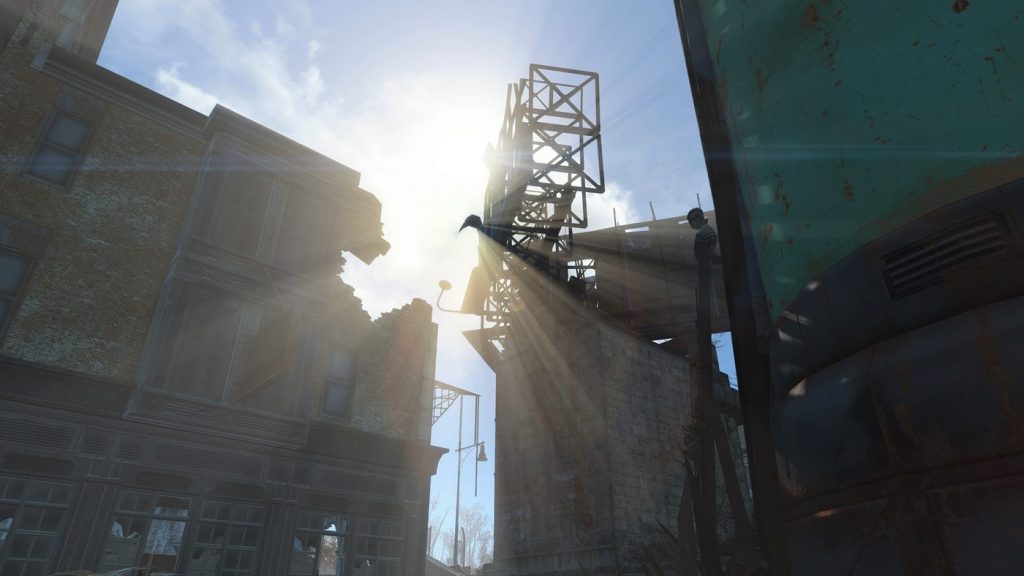
«Глубина резкости» отвечает за размытие заднего плана в диалогах и катсценах. Вариант «Боке» смотрится выразительнее стандартного эффекта, но старым видеокартам такая постобработка дается тяжело. На GTX 760 и близких по возможностям моделях лучше выбрать обычную глубину резкости. Выигрыш обычно небольшой — до 5%, зато изображение не будет лишний раз нагружать графический процессор.
«Объемный свет» влияет на рассеянное затенение: темнее становятся стыки поверхностей, углубления и другие места, где естественным образом скапливается тень. В Fallout 4 наиболее убедительно работает HBAO+ от NVIDIA. Если видеокарта поддерживает этот вариант, используйте его; стандартный SSAO выглядит заметно слабее. Запас производительности от изменения настройки может достигать 15%.
«Отражения» можно оставить включенными. Они встречаются нечасто — главным образом на воде и в лужах, — а просадка производительности обычно не превышает 5%. С тем же расходом ресурсов можно активировать «Влажность»: эффект делает поверхности мокрыми во время дождя и почти не сказывается на FPS.
«Объемный дождь» не требует сложных вычислений и убирает осадки в помещениях, поэтому отключать его смысла нет. «Размытие при движении» добавляет смазывание по краям экрана при резком повороте камеры — оставляйте его только если нравится такой визуальный эффект. На частоту кадров параметр не влияет. Это же относится к «Бликам»: линзовый эффект выглядит уместно и практически ничего не стоит в плане производительности.
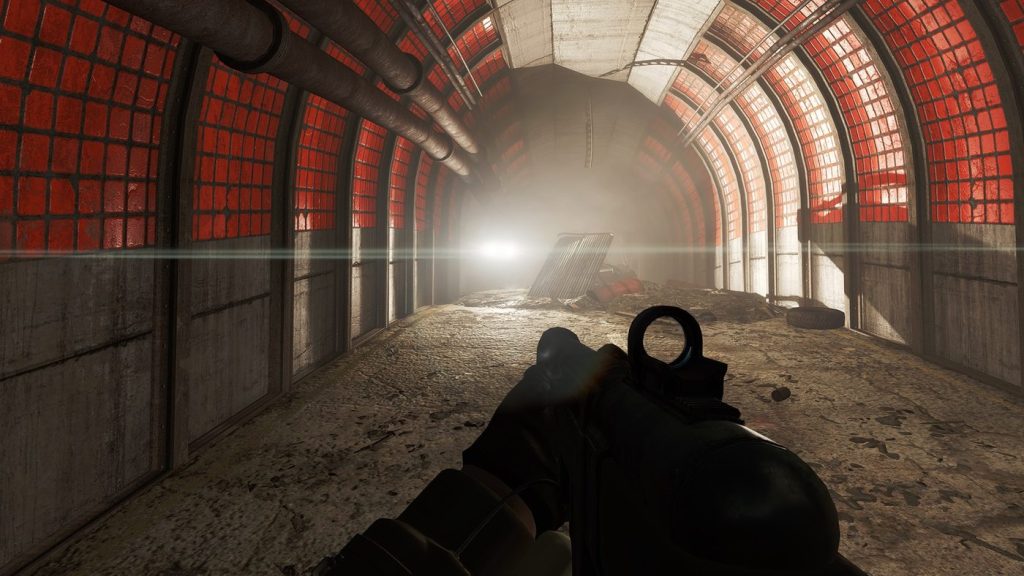
Отдельно настройте дальность прорисовки. Параметры «Дальность отрисовки объектов», «Дальность отрисовки персонажей» и «Дальность отрисовки травы» сильнее загружают процессор, чем видеокарту. Первый отвечает за здания, руины, деревья, остовы машин и прочные крупные объекты вдали, второй — за видимых на расстоянии людей, третий — за растительность. Чтобы сгладить просадки FPS, все три значения лучше опустить до среднего уровня или ниже.
Предметы и детализация вдали
«Дальность отрисовки предметов» зависит прежде всего от процессора. Этот ползунок определяет, с какого расстояния игра показывает всё, что можно забрать в инвентарь: патроны, оружие, броню, лекарства, еду и другие вещи. Для него подходят те же значения, что и для прочих настроек дистанции отрисовки.
Параметр «Степень детализации удаленных объектов» меняет геометрию моделей вдали: чем выше значение, тем больше полигонов у таких объектов. В 4K разница может отразиться на частоте кадров, но при большинстве других сценариев влияние почти незаметно. Поэтому можно оставить среднее качество или выбрать максимум.
«Дальность отрисовки деталей» работает похожим образом и редко становится причиной просадок. На слабом компьютере её можно понизить, а более мощной системе нет смысла ограничивать этот пункт ради нескольких кадров.
Готовые пресеты для 1920×1080
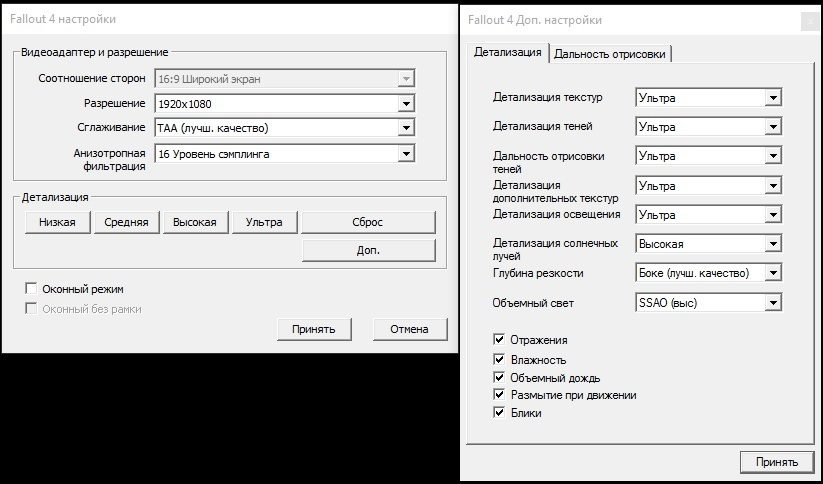
Следующие наборы рассчитаны на разрешение 1920×1080. Они помогут быстро выставить графику без долгих проверок каждого ползунка.
Слабый ПК: GTX 550 Ti / HD 7870 + i3 / AMD FX
- Сглаживание — FXAA; анизотропная фильтрация — 16.
- Детализация текстур — средняя; теней, дополнительных текстур, освещения и солнечных лучей — низкая.
- Дальность отрисовки теней — низкая, глубина резкости — стандартная, объемный свет — SSAO.
- Отражения отключить; влажность и объемный дождь включить.
- Размытие при движении и блики — на свой вкус.
- Дальность отрисовки объектов, персонажей, травы и предметов — 25%.
- Степень детализации удаленных объектов и дальность отрисовки деталей — низкая.
Средняя мощность: GTX 1070 / RX 590 + i5 / Ryzen 5
- Сглаживание — TAA; анизотропная фильтрация — 16; детализация текстур — ультра.
- Тени — средние, дальность их отрисовки — высокая.
- Дополнительные текстуры и освещение — высокие, солнечные лучи — средние.
- Глубина резкости — боке, объемный свет — HBAO+; отражения, влажность и объемный дождь включить.
- Размытие при движении и блики — на свой вкус.
- Все четыре дистанции отрисовки — объектов, персонажей, травы и предметов — выставить на 50%.
- Степень детализации удаленных объектов и дальность отрисовки деталей — ультра.
Предтоповый ПК: RTX 2080 / RX 5700 XT + i7 / Ryzen 7
- Сглаживание — TAA, анизотропная фильтрация — 16, детализация текстур — ультра.
- Детализацию теней и дальность их отрисовки поставить на ультра.
- Дополнительные текстуры и освещение — ультра; детализация солнечных лучей — высокая.
- Глубина резкости — боке, объемный свет — HBAO+, отражения включить.
- Влажность — включить.
- Объёмный дождь — включить.
- Размытие в движении и блики — по желанию.
- Для объектов, персонажей, травы и предметов выставить дальность на 75%.
- Детализация удалённых объектов и дальность прорисовки деталей — ультра.
На низком пресете Fallout 4 заметно теряет в качестве картинки. Однако переход от средне-высоких параметров к максимальным в 1080p почти не бросается в глаза. Поэтому даже производительный компьютер не требует бездумно повышать каждую настройку до предела.



Комментарии 0