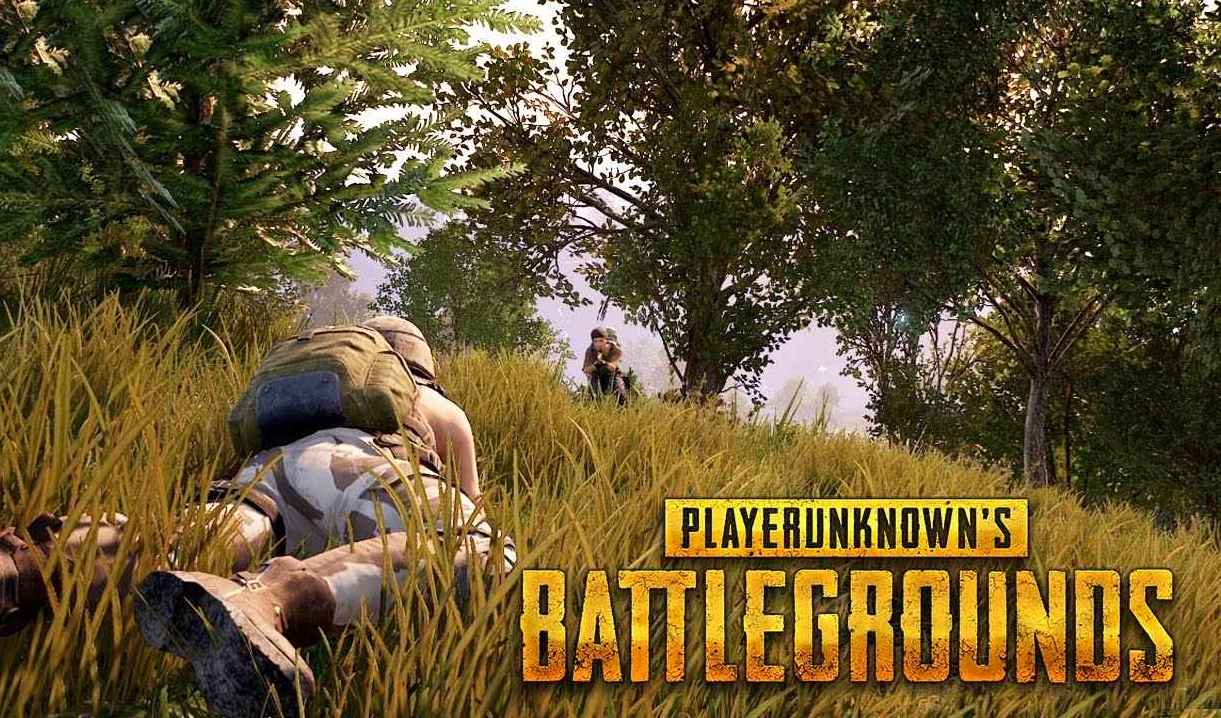
В этом FAQ собраны основные клавиши PlayerUnknown’s Battlegrounds: перемещение пешком, управление машиной, стрельба, инвентарь и другие действия. При необходимости раскладку можно изменить в главном меню на вкладке «Управление».
Движение персонажа
Базовое перемещение выполняется клавишами W, A, S, D. Остальные команды помогают выбирать темп и положение героя:
- Shift + W — быстрый бег вперёд;
- CTRL + W — медленная ходьба с меньшим шумом;
- C — присесть, Z — лечь;
- Пробел — прыжок;
- = — автоматическое движение вперёд;
- Q и E — наклоны влево и вправо, чтобы выглянуть из-за укрытия.
Транспорт и оружие
В автомобиле используются те же W, A, S, D. Пробел отвечает за ручной тормоз, а сочетания Shift + W и Shift + S увеличивают скорость движения вперёд или назад. Пересесть на другое место можно через CTRL + 1, CTRL + 2, CTRL + 3 или CTRL + 4.
Левая кнопка мыши открывает огонь, правая включает прицеливание, а R перезаряжает оружие. Клавиша B меняет режим стрельбы. Удерживайте Shift, чтобы задержать дыхание; двойное нажатие правой кнопки мыши позволяет войти в прицел.
Инвентарь и дополнительные команды
- F — взаимодействие с предметами и дверями;
- 7, 8, 9, 0 — выбор аптечек и других расходников;
- Tab или I — открыть инвентарь;
- M — показать карту;
- V — сменить вид от первого лица на третий и обратно;
- CTRL + T — включить или отключить голосовой чат.
Чтобы выбросить вещь, откройте инвентарь, наведите курсор на нужный предмет, зажмите CTRL вместе с левой кнопкой мыши и перетащите его за пределы окна.
Как увеличить угол обзора в PlayerUnknown’s Battlegrounds
В самой игре отдельной настройки для расширения угла обзора нет. Изменить параметр можно через файл конфигурации: в Engine.ini добавьте строку [/script/engine.localplayer] AspectRatioAxisConstraint=80. Используйте именно значение «80»: другое число не позволит менять угол обзора.
- Откройте «Пуск» и введите в поиске %appdata%.
- В верхней части окна нажмите на папку AppData, которая отображается в адресной строке.
- Перейдите в каталог Local. Если его не видно, включите отображение скрытых файлов и папок.
- Найдите папку TslGame, а внутри неё откройте Saved. При наличии нескольких каталогов ориентируйтесь именно на этот.
- Дальше последовательно зайдите в Config и WindowsNoEditor.
- Откройте файл Engine.ini через блокнот или другой текстовый редактор.
- После первого из двух абзацев вставьте указанную строку и сохраните изменения.
Число в конце команды отвечает за угол обзора, но менять его не нужно: рабочим вариантом в этом способе считается только «80».
Как отключить тени в PlayerUnknown’s Battlegrounds
Полностью убрать тени через меню игры нельзя: нужные параметры придётся изменить вручную в файле Scalability.ini. После правки сделайте его доступным только для чтения, иначе PUBG может вернуть исходные значения.
- Включите отображение скрытых файлов и каталогов в Windows.
- Откройте папку
C:UsersИМЯ_ПОЛЬЗОВАТЕЛЯAppDataLocalTslGameSavedConfigWindowsNoEditorи найдите в нейScalability.ini. - Запустите файл через блокнот либо другой текстовый редактор. Вставьте в него этот блок:
[ShadowQuality@0]
r.LightFunctionQuality=0
r.ShadowQuality=0
r.Shadow.CSM.MaxCascades=0
r.Shadow.MaxResolution=512
r.Shadow.RadiusThreshold=0.06
r.Shadow.DistanceScale=0
r.Shadow.CSM.TransitionScale=0
r.Shadow.DynamicInsetShadowEnable=0
r.Shadow.DynamicInsetShadowRange=5000
r.Shadow.TexelsPerPixel=1.27324
r.Shadow.NearInstanceShadowOption=0
r.DistanceFieldShadowing=0
r.DistanceFieldAO=0
r.CGV.CustomInterp=0- Сохраните внесённые изменения, затем нажмите по файлу правой кнопкой мыши и выберите «Свойства».
- В окне свойств активируйте пункт «Только чтение» и подтвердите настройку. В противном случае клиент способен перезаписать конфигурацию при следующем запуске.
Для запуска игры добавьте в параметры запуска ключ -sm4. Кавычки вокруг него не нужны.
Как убрать траву, кусты и деревья в PlayerUnknown’s Battlegrounds
В настройках PlayerUnknown’s Battlegrounds нет отдельной кнопки, которая полностью отключает растительность, деревья или тени. Если эти объекты мешают замечать противников, параметры придётся изменить вручную через конфигурационный файл.
Откройте папку C:UsersИМЯ_ПОЛЬЗОВАТЕЛЯAppDataLocalTslGameSavedConfigWindowsNoEditor. Каталог AppData может быть скрыт, поэтому заранее включите отображение скрытых файлов и папок в Windows. Внутри найдите Scalability.ini и добавьте в него один из наборов параметров ниже.
Минимальная графика и дополнительный FPS
Этот вариант сильнее снижает качество изображения, зато может повысить производительность:
[ScalabilitySettings]
PerfIndexValues_ResolutionQuality="50 50 50 50"
[AntiAliasingQuality@0]
r.MSAA.CompositingSampleCount=1
[ViewDistanceQuality@0]
r.SkeletalMeshLODBias=5
[ShadowQuality@0]
r.LightFunctionQuality=0 r.ShadowQuality=0 r.Shadow.CSM.MaxCascades=0 r.Shadow.MaxResolution=32 r.Shadow.RadiusThreshold=0.24 r.Shadow.DistanceScale=0.1
[PostProcessQuality@0]
r.DepthOfFieldQuality=0 r.RenderTargetPoolMin=200 r.Upscale.Quality=0
[TextureQuality@0]
r.MaxAnisotropy=0
[EffectsQuality@0]
r.TranslucencyLightingVolumeDim=1 r.RefractionQuality=0 r.SceneColorFormat=3
[FoliageQuality@0]
r.ParticleLightQuality=0
Отключение растительности без заметного ухудшения картинки
Если резкое падение качества вам не подходит, используйте другой набор. Он сохраняет изображение более чётким, но прироста FPS не даёт:
[ScalabilitySettings]
PerfIndexValues_ResolutionQuality=50 50 50 50
[AntiAliasingQuality@0]
r.MSAA.CompositingSampleCount=1
[ViewDistanceQuality@0]
r.SkeletalMeshLODBias=5
[ShadowQuality@0]
r.ShadowQuality=0 r.Shadow.MaxResolution=32 r.Shadow.RadiusThreshold=0.24 r.Shadow.DistanceScale=0.1
[PostProcessQuality@0]
r.RenderTargetPoolMin=200 r.Upscale.Quality=0
[EffectsQuality@0]
r.TranslucencyLightingVolumeDim=1
[FoliageQuality@0]
r.ParticleLightQuality=0
О других способах повысить производительность в PlayerUnknown’s Battlegrounds мы рассказывали в отдельном гайде.
Проверка и снижение пинга в PlayerUnknown’s Battlegrounds
Узнать задержку до игровых серверов можно через сервис https://pubg.disquse.ru. Сравните показатели и выбирайте сервер с наименьшим пингом: высокая задержка приводит к рывкам, задержкам действий и другим проблемам с соединением.
Если пинг остаётся большим, причина обычно связана с качеством подключения или активными сетевыми процессами на компьютере. Для комфортной игры желательно иметь скорость интернета не ниже 60 Мбит/сек. При более медленном тарифе можно перейти на другой вариант у текущего оператора. Радикальное решение — сменить провайдера, если проблема сохраняется.
Проверьте, не используют ли канал другие приложения. Откройте «Диспетчер задач» и закройте программы, которые загружают данные: особенно мешают фоновые обновления и другие загрузки. При раздаче интернета по Wi-Fi полезно временно отключить от сети остальные устройства, оставив подключённым только компьютер с игрой.
Обновление драйверов иногда помогает устранить неполадки, хотя рассчитывать на заметный результат каждый раз не стоит. Проверить этот вариант всё же можно.
Как включить отображение FPS
Текущую частоту кадров необязательно отслеживать через сторонние приложения вроде Fraps — нужная функция есть в Steam. Она не создаёт дополнительной нагрузки на компьютер, а значение FPS не попадает в сделанные скриншоты.
- Запустите клиент Steam и откройте «Настройки».
- Перейдите в раздел «В игре».
- Найдите пункт «Отображение частоты кадров» и активируйте его.
Настройку можно включить только для PlayerUnknown’s Battlegrounds, не распространяя её на остальные игры. После этого показатель появится во время матча и поможет понять, связаны ли рывки с производительностью компьютера, а не с соединением.
Где посмотреть урон оружия
Характеристики каждого ствола, арбалета и ВСС собраны в отдельном гайде. В нём есть таблица урона, а также другие параметры всего вооружения. Это удобнее, чем пытаться оценивать эффективность оружия только по ощущениям во время матча.
Как удалить персонажа
Нужная функция находится в главном меню. Сначала выберите персонажа, от которого хотите избавиться, затем найдите в нижней левой части экрана пункт «Удалить». Есть и быстрый вариант: нажмите клавишу X.
Как бросать гранаты
- Откройте инвентарь.
- Нажмите CTRL, чтобы подтвердить выбор гранаты в списке предметов.
- Закройте инвентарь и используйте F для броска.
Перед броском учитывайте траекторию и положение противника: граната может сработать как средство атаки или помочь выбить соперника из укрытия.
Как задержать дыхание
Во время прицеливания зажмите Shift — по умолчанию эта клавиша отвечает за задержку дыхания. При переназначении управления способность может оказаться на другой кнопке, поэтому после смены раскладки проверьте настройки.
Как двигаться бесшумно
Для тихого перемещения зажмите CTRL и одновременно передвигайтесь в приседе, который включается клавишей C. Так можно осторожно сменить позицию или подобраться к противнику сзади, почти не выдавая себя шагами. Полностью полагаться на этот приём без наушников не стоит: звуки вокруг будет сложнее распознать.
Как прицеливаться и менять режим стрельбы
- Стрельба от бедра включена по умолчанию, но такой способ хуже подходит для точных попаданий.
- Зажмите ПКМ, чтобы перейти к положению от плеча. Оно позволяет лучше контролировать выстрел, например при использовании дробовика.
- Для полноценного прицеливания дважды нажмите ПКМ, удерживая кнопку при втором нажатии.
Как включить микрофон
Голосовой чат переключается сочетанием CTRL + T. Та же комбинация подходит для его отключения.
Как выбраться через окно в PlayerUnknown’s Battlegrounds
Подойдите к окну вплотную, присядьте клавишей C и нажмите «Пробел». Персонаж перелезет через проём, если рядом достаточно места для манёвра.
Как сменить место в машине в PlayerUnknown’s Battlegrounds
Зажмите CTRL и нажмите цифру, соответствующую нужному месту: «1», «2», «3» или «4». Для пересадки можно использовать и клавиши Num.
Как поменять ник в PlayerUnknown’s Battlegrounds
В текущей версии игры изменить имя персонажа нельзя: отдельной функции для смены ника не предусмотрено.
Как поделить патроны и другие предметы в PlayerUnknown’s Battlegrounds
Разделение пригодится, когда нужно передать союзнику часть боеприпасов, аптечек или другого лута. Откройте инвентарь и найдите нужную стопку, после чего выполните следующие действия:
- Наведите указатель на предмет.
- Удерживайте CTRL или ALT и нажмите по предмету правой кнопкой мыши.
- В появившемся окне укажите количество вещей, которое хотите отделить.
Как лечь в PlayerUnknown’s Battlegrounds
Нажмите Z — персонаж перейдёт в положение лёжа.
Как создать кастомный матч в PlayerUnknown’s Battlegrounds
Создать собственную игру в PUBG нельзя: функция кастом-матчей не поддерживается.
Как быстрее приземлиться в PlayerUnknown’s Battlegrounds
Точку высадки выбирайте с учётом маршрута к следующей игровой зоне — белому кругу — и количества возможных противников. Богатые лутом места обычно привлекают больше врагов. Поселения на три-четыре дома могут оказаться более спокойным вариантом.
После прыжка направьте курсор строго вниз и удерживайте W. Когда раскроется парашют, продолжайте делать то же самое: так персонаж быстрее достигнет земли.
Как быстро собирать предметы в PlayerUnknown’s Battlegrounds
Зайдя в дом, зажмите TAB. Игра позволит быстро подобрать доступный лут, поэтому не придётся отдельно нажимать на каждый предмет.
Игры, похожие на PlayerUnknown’s Battlegrounds
Полного аналога у PUBG нет, но отдельные элементы жанра и выживания можно найти в следующих играх:
- H1Z1;
- Day Z;
- Rust;
- The Forest.
На что тратить монеты в PUBG
После завершения матча игроку начисляют Battle Points. Их размер определяется результатами боя: учитываются число устранённых противников, суммарный урон врагам и ранг. Эти монеты нужны исключительно для покупки ящиков с предметами кастомизации. Цена каждой следующей коробки повышается, однако по воскресеньям недельный счётчик обнуляется.


Комментарии 0